Akku & Energie
Dell-Akku tauschen: Original, kompatibel und sicher
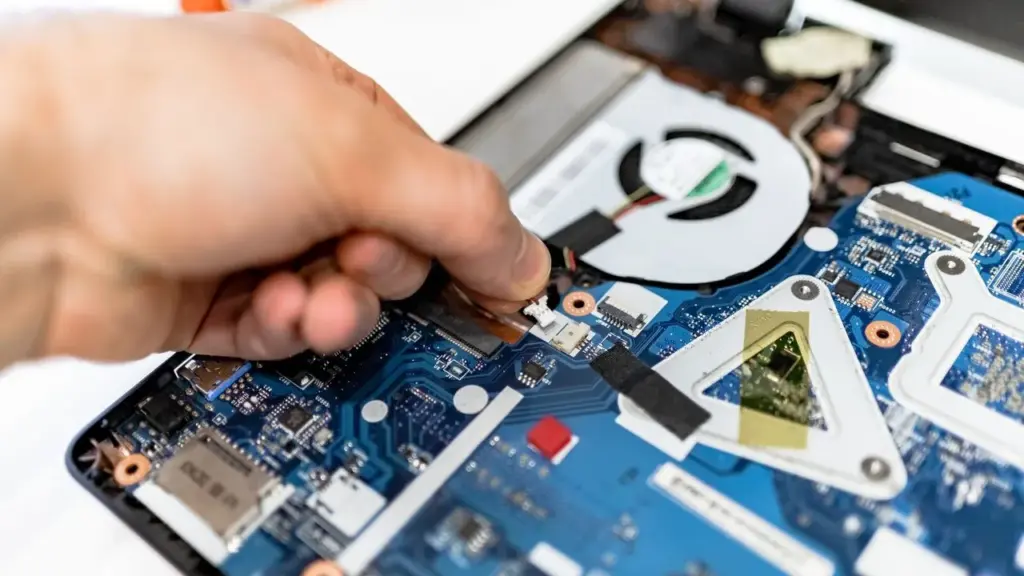
Einen Dell-Akku tauschen Sie am sichersten mit einem Original-Akku, der exakt zu Modell und Service-Tag passt. Ein aufgeblähter Akku ist ein Sicherheitsfall: Gerät nicht weiter nutzen, Akku nicht öffnen oder durchstechen und den Dell-Support oder eine autorisierte Werkstatt einschalten.
Dell empfiehlt für jedes Modell den passenden Original-Akku. Er ist sicherheitsgeprüft, auf die Energieverwaltung des Laptops abgestimmt und mit einem Jahr Garantie versehen. Dell kann Sicherheit und Leistung von Fremdakkus nicht überprüfen. Ist ein Akku aufgebläht, stoppen Sie die Nutzung und kontaktieren den Hersteller-Support. Bei vielen modernen Dell-Laptops ist der Akku fest verbaut und gehört in die Hände geschulter Techniker.
Wann muss der Dell-Akku getauscht werden?
Der Akku muss getauscht werden, wenn Zustand, Laufzeit oder Gehäuse auf einen Defekt hinweisen. Dell nennt in der Akku-FAQ sechs Anzeichen: Gesundheitszustand „Fair“ oder „Poor“, Laufzeit unter etwa 50 Prozent des Originals, häufige Diagnose-Fehlercodes, unerwartete Abschaltungen trotz Restladung, sichtbare Schwellung oder Beschädigung und ein Alter von zwei bis drei Jahren bei intensiver Nutzung.
Typische Nutzer bemerken laut Dell nach 18 bis 24 Monaten kürzere Laufzeiten, Vielnutzer teils schon nach 18 Monaten. Der Alterungsverlauf hängt von der Zahl der Ladezyklen, von der Betriebstemperatur und von anspruchsvollen Anwendungen ab. Wie Sie den Zustand messen, erklärt der Beitrag zum Akkuzustand mit powercfg und der Dell-Hardwarediagnose (F12 beim Start, Eintrag Diagnostics).
Wie erkenne ich einen aufgeblähten Akku?
Ein aufgeblähter Akku verformt das Gehäuse des Laptops von innen. Zu den Warnzeichen zählen laut Dell eine Wölbung im Akkufach, Spalten im Gehäuse, eine Tastatur oder ein Touchpad, das nicht mehr sauber klickt, ein wackelnder Laptop und ein Display, das sich nicht ganz schließen lässt. Die Ursache ist die Alterung der Zellen eines Lithium-Ionen-Akkus: Es bildet sich Gas im Inneren. Hitze, hohe Zyklenzahl und Alter verstärken das.
Wer ein Aufblähen vermutet, schaltet den Laptop aus und lädt ihn nicht weiter. Dell rät: den Akku nicht quetschen, fallen lassen, durchstechen, biegen oder erhitzen, keine Gewalt anwenden, wenn er klemmt, und nie einen beschädigten Akku wieder einbauen. Bei Rauch, Zischen, Hitze oder Geruch Abstand halten, das Gerät auf eine nicht brennbare Unterlage stellen und im Notfall die Feuerwehr (112) rufen. Ein Ersatz gehört in die Hände des Dell-Supports oder einer autorisierten Werkstatt.
Original, kompatibel oder Nachbau: Was ist der Unterschied?
Original-Akkus stammen von Dell oder einem Dell-Lieferanten und tragen die passende Teilenummer. „Kompatibel“ bezeichnet Akkus Dritter, die mechanisch passen, aber nicht von Dell qualifiziert sind. Dell nennt als Risiken eines Nicht-Dell-Akkus unsachgemäßes Laden, Schäden am Gerät und Garantieprobleme. Die Lade-Elektronik des Laptops ist auf die Zellchemie und den Schutzschaltkreis des Original-Akkus abgestimmt.
| Kriterium | Original-Akku | Fremd-/Nachbau-Akku |
|---|---|---|
| Sicherheitsprüfung | Von Dell qualifiziert | Von Dell nicht verifizierbar |
| Abstimmung mit Energieverwaltung | Ja, modellspezifisch | Nicht gewährleistet |
| Garantie | Ein Jahr Standard, drei Jahre bei „LL“ oder „Long Cycle Life“ laut Produktdaten | Herstellerabhängig, kann Dell-Garantie berühren |
| Support durch Dell | Ja | Nein |
| Kennzeichnung | Dell-Teilenummer und Service-Tag-Zuordnung | Oft nur „kompatibel zu“ mit Modellliste |
Die Wattstunden-Angabe auf dem Akku sagt nichts über die Qualität. Ein Nachbau mit höherer Angabe garantiert weder mehr Laufzeit noch Sicherheit. Prüfen Sie Teilenummer, Spannung und Zellzahl ausschließlich gegen die Angaben im Service-Handbuch zu Ihrem Modell.
Wie gehe ich beim Tausch vor?
- Modell und Service-Tag ermitteln (Aufkleber auf der Unterseite oder Windows-Info).
- Auf der Dell-Support-Seite die Service-Tag eingeben, Parts & Repairs und dann Power & Power Supplies öffnen und den passenden Akku wählen.
- Prüfen, ob der Akku herausnehmbar ist. Bei fest verbauten Akkus den Tausch einem Dell-Techniker oder einer autorisierten Werkstatt überlassen.
- Vor dem Tausch Daten sichern, Gerät vollständig herunterfahren und alle Kabel entfernen.
- Nach dem Tausch BIOS und Treiber aktualisieren und die Hardwarediagnose laufen lassen.
Zuerst die Garantie prüfen: Dell nennt ein Jahr Standard, drei Jahre bei „3 Years Limited Hardware Warranty“ oder „LL“ in der Produktbeschreibung. Über den Garantiecheck mit der Service-Tag sehen Sie, ob der Tausch kostenlos ist. Welche Serie Sie besitzen, klärt Dell Latitude oder die jeweilige Reihe im Verzeichnis.
Fotografieren Sie den Typenaufkleber des alten Akkus, bevor Sie bestellen, und vergleichen Sie die Teilenummer mit dem Angebot. Händler gruppieren oft ganze Modellfamilien unter einem Akku, obwohl sich Bauform und Steckverbinder unterscheiden. Verlangen Sie bei Zweifeln die Teilenummer schriftlich und prüfen Sie diese im Dell-Teilekatalog Ihrer Service-Tag.
Was tun, wenn der Akku bereits gewölbt ist?
Bei Verdacht auf einen gewölbten Akku zählt die Reihenfolge der Schritte. Der Kern: Belastung beenden, Abstand schaffen, Fachleute einbinden. Dell weist darauf hin, dass ein geschwollener Akku die Leistung beeinträchtigen kann und über den Support ersetzt wird, sofern Garantie oder Servicevertrag bestehen.
- Laptop herunterfahren und das Netzteil abziehen; nicht weiter laden.
- Das Gerät auf eine feste, nicht brennbare Fläche legen, nicht auf Bett, Sofa oder Papier, und von Wärmequellen fernhalten.
- Keinen Druck auf Gehäuse, Tastatur oder Touchpad ausüben und nichts aufhebeln.
- Fotos der Verformung machen und Service-Tag notieren.
- Dell-Support oder eine autorisierte Werkstatt kontaktieren und den Austausch vereinbaren.
- Das Gerät bis dahin nicht in Taschen, Rucksäcken oder Koffern transportieren, sondern separat und aufrecht lagern.
Ein häufiger Denkfehler lautet, ein „nur leicht“ gewölbter Akku sei harmlos. Die Wölbung ist ein Signal für Gasbildung in den Zellen und lässt sich nicht zurückbilden. Auch ein Touchpad, das sich hebt oder nicht mehr sauber klickt, ist ein klassisches Frühzeichen und wird oft zunächst für einen Touchpad-Defekt gehalten.
Wohin mit dem alten Akku?
Alte Akkus gehören nicht in den Hausmüll. Dell bietet Rücknahme und Recycling an; Verbraucher in Deutschland können Altbatterien außerdem im Handel mit Batterieverkauf oder an kommunalen Sammelstellen abgeben. Beschädigte oder aufgeblähte Akkus transportieren Sie nicht lose. Fragen Sie vorab beim Dell-Support oder der Sammelstelle nach der sicheren Verpackung. Mehr zu Strom und Akku finden Sie in der Rubrik Akku & Energie.
- Original-Akkus sind laut Dell sicherheitsgeprüft und auf den Laptop abgestimmt.
- Ein aufgeblähter Akku: Gerät ausschalten, nicht laden, nicht öffnen, Support kontaktieren.
- Tauschgründe: Zustand „Fair“ oder „Poor“, Laufzeit unter 50 Prozent, sichtbare Schwellung.
- Fest verbaute Akkus lässt man von autorisierten Technikern wechseln.
- Alte Akkus gehören in die Rücknahme, nicht in den Hausmüll.
Häufige Fragen
Ist ein Nachbau-Akku verboten?
Nein, aber Dell kann Sicherheit und Leistung nicht bestätigen und weist auf mögliche Garantieprobleme hin. Das Risiko liegt bei Ihnen. Original-Akkus sind die sicherere Wahl.
Kann ich einen aufgeblähten Akku noch zum Datensichern nutzen?
Besser nicht. Bei sichtbarer Verformung sollten Sie das Gerät nicht mehr laden oder einschalten. Der Dell-Support oder eine Werkstatt kann die Daten sichern oder den Datenträger ausbauen.
Wie lange hält ein Dell-Akku?
Laut Dell merken typische Nutzer nach 18 bis 24 Monaten kürzere Laufzeiten. Die tatsächliche Lebensdauer hängt von Ladezyklen, Hitze und Nutzung ab.
Quellen
- Dell Support: Handling swollen lithium-ion batteries
- Dell Support: Dell Laptop Battery – Frequently Asked Questions
- Dell Support: How to Safely Recycle or Dispose of Your Dell Battery
- Dell Support: How to Troubleshoot Dell Laptop Battery Issues
Stand: Oktober 2026
Weiterlesen
Akkuzustand prüfen und Ladegrenze am Dell einstellen
Akkuzustand am Dell-Laptop prüfen und Ladegrenze einstellen: Windows-Akkubericht, Dell-Diagnose, BIOS und Dell Power Manager im Überblick.
Dell-Akku-LED blinkt orange: Bedeutung der Blinkcodes
Die Akku-LED am Dell-Laptop blinkt orange? Welche Blinkcodes Netzteil, Akku oder Ladestand meinen und wie Sie Schritt für…