BIOS, Treiber & Updates
Dell BIOS-Update sicher durchführen
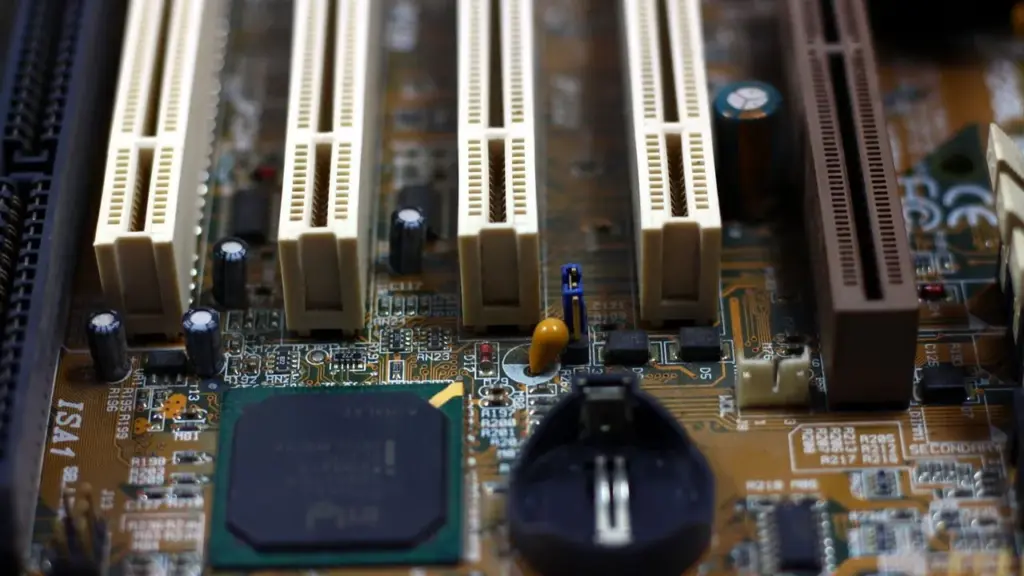
Ein BIOS-Update führen Sie sicher durch, indem Sie das Netzteil anschließen, BitLocker vorher anhalten, die passende Datei für Ihr exaktes Modell von der Dell-Supportseite nutzen und den Vorgang nicht unterbrechen. Gehen Sie am besten über SupportAssist oder die Windows-Datei (.exe).
Das BIOS ist die Firmware des Mainboards. Ein Update beseitigt Fehler, schließt Sicherheitslücken und bringt Unterstützung für neue Hardware, ist aber kein Routinevorgang für jede Woche. Prüfen Sie zuerst Ihre BIOS-Version, laden Sie nur das Paket für Ihr Modell, schließen Sie das Netzteil an, halten Sie BitLocker an und schalten Sie das Gerät während des Updates nicht aus. Danach schalten Sie BitLocker wieder ein und kontrollieren die neue Version.
Wann lohnt sich ein BIOS-Update?
Ein Update lohnt sich, wenn es ein konkretes Problem behebt oder eine Sicherheitslücke schließt. Dell veröffentlicht BIOS-Versionen mit Release-Hinweisen, die Änderungen auflisten, etwa Korrekturen für Akku-Anzeige, Lüftersteuerung, Docking-Probleme oder Sicherheitsfixes. Lesen Sie diese Hinweise vor der Installation. Ein Update ohne erkennbaren Nutzen birgt dagegen ein kleines Risiko ohne Gegenwert.
Seit 2026 gibt es einen zusätzlichen Grund, Windows und BIOS aktuell zu halten: Microsoft stellt Secure Boot von den Zertifikaten des Jahres 2011 auf Zertifikate von 2023 um. Dell empfiehlt in einem Support-Artikel zu USB-Startproblemen nach dem Windows-Update vom Mai 2026 ausdrücklich, Windows und BIOS aktuell zu halten. Mehr zu den Hintergründen steht im Lexikon unter Secure Boot.
Was bereiten Sie vor dem Update vor?
Die Vorbereitung verhindert die meisten Probleme. Arbeiten Sie diese Liste ab:
- Aktuelle BIOS-Version ermitteln: Windows-Taste + R,
msinfo32eingeben und die Zeile BIOS-Version/Datum lesen, oder beim Start F2 drücken und unter Overview nachsehen. - Das Netzteil dauerhaft anschließen. Dell verlangt, dass das Gerät während des Updates am Netz bleibt; der Akku sollte ausreichend geladen sein, je nach Anleitung mindestens 10 bis 50 Prozent.
- Alle Programme schließen und externe Geräte wie USB-Sticks, Drucker und Docks abziehen.
- BitLocker anhalten (siehe unten) und Datensicherung anlegen.
- Falls gesetzt, BIOS-Passwörter und Laufwerkskennwort vor dem Update deaktivieren und danach wieder aktivieren.
- Windows-Administratorrechte sicherstellen.
Ein unterbrochenes BIOS-Update kann das Gerät unbrauchbar machen. Schalten Sie das Gerät während des Updates nicht aus, auch wenn der Bildschirm lange schwarz bleibt oder die Lüfter laufen. Beginnen Sie das Update nicht bei schwachem Akku und ohne Netzteil. Spielen Sie keine ältere BIOS-Version ein, sofern der Dell Support dies nicht ausdrücklich empfiehlt.
Wie führen Sie das BIOS-Update durch?
Dell bietet mehrere Wege, die sich nach Gerät und Situation unterscheiden. Für die meisten Nutzer genügt SupportAssist oder die manuelle Datei unter Windows.
| Weg | Geeignet für | Hinweis |
|---|---|---|
| SupportAssist | Privatanwender, automatische Suche | Von Dell für die meisten Nutzer empfohlen |
| Windows Update | Geräte, die das BIOS als optionales Update anbieten | Unter Einstellungen, Windows Update, Erweiterte Optionen, Optionale Updates |
| Dell Command Update | Business-Geräte wie Latitude, OptiPlex, Precision und Dell Pro | Mehr im Vergleich der Treiber-Tools |
| Eigenständige .exe-Datei | Gezielte manuelle Installation | Datei von der Dell-Supportseite laden und unter Windows ausführen |
| USB-Stick | Linux-Systeme oder wenn Windows nicht startet | Update im BIOS-Menü oder per F12 starten |
| BIOSConnect | Moderne Geräte mit Online-Update im Setup | Benötigt Netzwerkverbindung |
Die Schritte für die .exe-Variante: Laden Sie das BIOS-Paket über das Service-Tag auf der Dell-Supportseite herunter, damit es sicher zu Ihrer Konfiguration passt. Starten Sie die Datei mit Administratorrechten. Das Programm zeigt die installierte und die neue Version an. Bestätigen Sie das Update, das Gerät startet neu und flasht das BIOS. Dabei bleibt der Bildschirm teils schwarz, die Lüfter laufen hoch, und das Gerät startet mehrfach neu. Warten Sie, bis Windows wieder erscheint. Alternativ nutzen Sie SupportAssist oder Dell Command Update, die passende Updates automatisch erkennen.
Wie halten Sie BitLocker für das Update an?
Ein BIOS-Update ändert Messwerte, die BitLocker zur Absicherung nutzt. Ist der Schutz nicht angehalten, verlangt Windows beim nächsten Start den Wiederherstellungsschlüssel. Halten Sie den Schutz deshalb vorher an: Suchen Sie in Windows nach „BitLocker verwalten“ und wählen Sie „Schutz anhalten“. Nach erfolgreichem Update und Test setzen Sie den Schutz fort („Schutz fortsetzen“). Haben Sie den Schlüssel nicht, kann ein Neustart ohne Zugriff auf die Daten enden. Er liegt meist im Microsoft-Konto unter den Geräten.
Legen Sie sich vor jedem BIOS-Update einen Screenshot oder ein Foto der wichtigsten BIOS-Einstellungen an, besonders der SATA-Betriebsart (AHCI oder RAID) und des Boot-Modus. Ein Update kann Einstellungen auf Standardwerte zurücksetzen. Wenn Windows danach nicht mehr startet, stellen Sie die dokumentierten Werte wieder her, bevor Sie an Neuinstallation denken.
Was tun, wenn das Update fehlschlägt?
Bleibt das Gerät nach dem Update schwarz oder startet nicht mehr, warten Sie zunächst mehrere Minuten, denn der Flash-Vorgang kann dauern. Danach trennen Sie Netzteil und externe Geräte und starten erneut. Dell beschreibt zudem ein Verfahren zur Wiederherstellung des BIOS nach Start- oder POST-Fehlern; es unterscheidet sich je nach Modell. Folgen Sie dort den Anweisungen für Ihr Gerät oder wenden Sie sich an den Dell Support. Weitere Anleitungen zu Updates finden Sie in der Kategorie BIOS, Treiber und Updates.
Wie prüfen Sie nach dem Update, ob alles stimmt?
Kontrollieren Sie nach dem Neustart in fünf Schritten das Ergebnis. Lesen Sie zuerst die BIOS-Version mit msinfo32 oder im Setup ab und vergleichen Sie sie mit dem Paket. Setzen Sie danach den BitLocker-Schutz fort. Aktivieren Sie anschließend die zuvor deaktivierten Kennwörter wieder, nachdem Sie sich vom normalen Betrieb überzeugt haben. Prüfen Sie dann die BIOS-Einstellungen, vor allem Startmodus und SATA-Betriebsart. Testen Sie zuletzt WLAN, Bildschirm, Touchpad und USB-Anschlüsse.
Notieren Sie das Datum des Updates und die Versionsnummer in Ihrer Gerätedokumentation. Treten in den Tagen danach Auffälligkeiten auf, hilft diese Notiz bei der Fehlersuche, und der Dell Support kann gezielt nach Fehlern in genau dieser Version suchen.
- Ein BIOS-Update lohnt sich bei konkretem Fehler oder Sicherheitsfix, nicht als Routine.
- Netzteil anschließen, Programme schließen und externe Geräte abziehen.
- BitLocker vorher anhalten und danach fortsetzen, sonst fragt Windows den Schlüssel ab.
- SupportAssist oder die .exe-Datei unter Windows sind die einfachsten Wege.
- Das Gerät während des Updates nie ausschalten.
- Dell rät, Windows und BIOS aktuell zu halten, auch wegen der Secure-Boot-Zertifikate 2026.
Häufige Fragen
Wie finde ich meine BIOS-Version?
Mit Windows-Taste + R und msinfo32 oder beim Start über F2 im Setup unter Overview.
Kann ich ein BIOS-Update rückgängig machen?
Ältere Versionen sollten Sie nur auf Anweisung des Dell Supports einspielen. Dell rät grundsätzlich davon ab.
Warum fragt Windows nach dem Update nach dem BitLocker-Schlüssel?
BitLocker erkennt die Firmware-Änderung. Halten Sie den Schutz vor dem Update an, dann entfällt die Abfrage.
Muss ich mein BIOS regelmäßig aktualisieren?
Nein. Prüfen Sie die Release-Hinweise und installieren Sie Updates bei konkretem Nutzen, etwa Sicherheitsfixes.
Quellen
- Dell Support: Download- und Installationshandbuch für Dell BIOS- und UEFI-Updates
- Dell Support: BIOS-Update mit aktiviertem BitLocker
- Dell Support: Cannot Boot From USB Media With Secure Boot Enabled (Mai 2026)
Stand: Oktober 2026