Laptops
Dell-Laptop auf Werkseinstellungen zurücksetzen
Einen Dell-Laptop setzen Sie über Windows (Einstellungen, System, Wiederherstellung, PC zurücksetzen) oder, wenn Windows nicht mehr startet, über SupportAssist OS Recovery im F12-Startmenü auf Werkseinstellungen zurück. Beide Wege löschen persönliche Daten, sichern Sie diese vorher.
Ein Zurücksetzen installiert Windows neu und entfernt Programme und Treiber, die nicht zum Lieferzustand gehören. Startet Windows noch, nutzen Sie in den Einstellungen die Funktion „PC zurücksetzen“. Startet es nicht, öffnen Sie mit F12 das einmalige Startmenü und wählen SupportAssist OS Recovery. Dort stehen „Auf Werkseinstellungen zurücksetzen“ und „Zurücksetzen und aktualisieren“ zur Wahl. Sichern Sie vorher Ihre Dateien, halten Sie den BitLocker-Wiederherstellungsschlüssel bereit und rechnen Sie mit 45 Minuten oder mehr.
Welche Wege zum Zurücksetzen gibt es beim Dell-Laptop?
Es gibt drei Wege, die sich nach dem Zustand des Systems richten. Der erste ist die Windows-Funktion „Diesen PC zurücksetzen“, der zweite die Dell-Umgebung SupportAssist OS Recovery und der dritte die Neuinstallation von einem USB-Wiederherstellungsstick. Dell empfiehlt SupportAssist OS Recovery, wenn Windows nicht mehr startet. Die Umgebung startet nach zwei fehlgeschlagenen Startversuchen automatisch; die Schwelle lässt sich im BIOS unter „Dell Auto OS Recovery Threshold“ ändern.
| Situation | Empfohlener Weg | Voraussetzung |
|---|---|---|
| Windows startet, Sie wollen Ordnung schaffen | Windows: Einstellungen, System, Wiederherstellung, PC zurücksetzen | Windows lauffähig |
| Windows startet nicht | F12, dann SupportAssist OS Recovery | Recovery-Umgebung vorhanden |
| Recovery-Partition beschädigt | BIOSConnect oder USB-Stick mit Dell OS Recovery Tool | Internet, USB-Stick ab 16 GB |
| Verkauf oder Weitergabe | Windows-Reset mit „Alles entfernen“ und Laufwerk bereinigen | Datensicherung, Konten abgemeldet |
Was müssen Sie vor dem Zurücksetzen erledigen?
Die Vorbereitung entscheidet, ob Sie nach dem Reset Daten vermissen. Ein Zurücksetzen auf Werkseinstellungen löscht alle Daten auf dem Laufwerk und deinstalliert Programme sowie Treiber. Gehen Sie folgendermaßen vor:
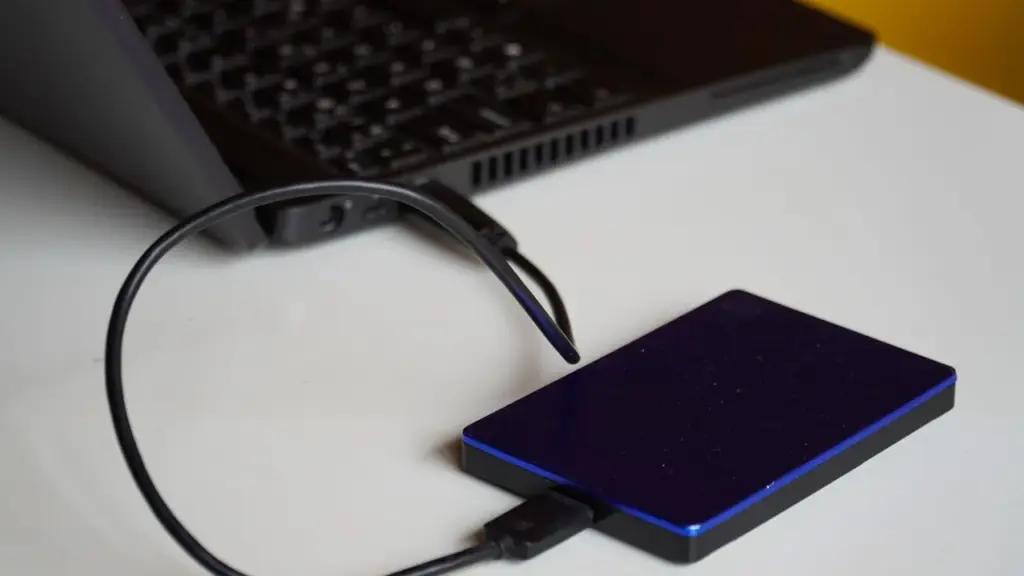
- Eigene Dateien (Dokumente, Bilder, Downloads, Browser-Lesezeichen) auf eine externe Festplatte oder in die Cloud kopieren, mit mehr freiem Platz als die gesicherte Datenmenge.
- Lizenzen und Zugangsdaten notieren, etwa Microsoft-Office-Konto, Passwort-Manager und Seriennummern kostenpflichtiger Programme.
- BitLocker-Wiederherstellungsschlüssel bereithalten. Er wird bei aktiver Verschlüsselung abgefragt, in der Regel finden Sie ihn im Microsoft-Konto unter den Geräten.
- Netzteil anschließen, damit der Vorgang nicht wegen leerem Akku abbricht.
- Bei Verkauf: Microsoft-Konto, Dell-Konto und Cloud-Dienste vom Gerät abmelden.
Ein Zurücksetzen löscht persönliche Dateien unwiderruflich. Die Backup-Funktion in SupportAssist sichert nur persönliche Dateien, keine Systemeinstellungen und keine installierten Programme. Prüfen Sie die Sicherung, bevor Sie das Gerät zurücksetzen. Formatieren Sie das Laufwerk nicht manuell: Dabei geht die SupportAssist-OS-Recovery-Umgebung verloren.
Wie setzen Sie den Laptop mit SupportAssist OS Recovery zurück?
Die Schritte unterscheiden sich je nach Version geringfügig, der Ablauf bleibt gleich. Schalten Sie das Gerät aus, schließen Sie das Netzteil an und starten Sie:
- Gerät einschalten und beim Dell-Logo wiederholt F12 tippen, bis das einmalige Startmenü erscheint. Erscheint stattdessen Windows, starten Sie neu und versuchen es früher.
- Im Menü SupportAssist OS Recovery auswählen und Enter drücken.
- Die Option Auf Werkseinstellungen zurücksetzen wählen. Mit „Zurücksetzen und aktualisieren“ lädt das Gerät stattdessen die aktuelle Windows-Version aus der Cloud, das setzt eine Internetverbindung voraus.
- Wenn Sie Dateien sichern möchten, den Backup-Schritt wählen und das externe Laufwerk anschließen. Die angezeigte Gesamtgröße muss auf das Laufwerk passen.
- Das Kontrollkästchen bestätigen, dass alle Systemdaten und persönlichen Dateien gelöscht werden, und den Reset starten.
- Warten Sie, bis der Vorgang beendet ist. Er dauert 45 Minuten oder länger. Danach starten Sie neu, verbinden sich bei der Windows-Einrichtung mit dem WLAN und melden sich an.
Die lokale Werksabbild-Option ist nur bei Alienware-, Inspiron-, Vostro- und XPS-Geräten für Privatanwender vorhanden. Bei anderen Modellen, etwa Business-Laptops, nutzen Sie die Cloud-Variante oder einen USB-Stick. Für die Cloud-Wiederherstellung (Version 4.0) benötigen Sie einen USB-Stick mit mindestens 16 GB, den Sie mit dem Dell OS Recovery Tool erstellen. Das Tool formatiert den Stick, sichern Sie dessen Inhalt vorher. Haben Sie die Recovery-Partition verloren, können neuere Dell-Geräte das Abbild über BIOSConnect wiederherstellen. Mehr zur Rolle dieser Recovery-Partition finden Sie im Lexikon.
Wenn Windows noch läuft, ist der Weg über Einstellungen, System, Wiederherstellung, „PC zurücksetzen“ meist der schnellste. Wählen Sie dort „Alles entfernen“ und anschließend „Cloud-Download“, wenn Sie einen frischen Windows-Stand ohne alte Reste wollen. Wählen Sie „Lokal neu installieren“, wenn die Internetverbindung langsam ist. Zum Verkauf aktivieren Sie zusätzlich die Option, das Laufwerk zu bereinigen, damit Dateien nicht wiederherstellbar sind.
Was passiert nach dem Reset und was installieren Sie neu?
Nach dem Reset beginnt die Ersteinrichtung von Windows wie bei einem neuen Gerät. Wichtige Treiber bringt der Lieferzustand mit, aktuelle Versionen holen Sie anschließend über Windows Update und die Dell-Werkzeuge. Öffnen Sie dazu SupportAssist und lassen Sie nach Updates suchen. Danach installieren Sie Ihre Anwendungen und geben Lizenzschlüssel (zum Beispiel für Microsoft Office) erneut ein.
Prüfen Sie nach der Einrichtung, ob BitLocker beziehungsweise die Geräteverschlüsselung wieder aktiv ist und ob Windows Update keine offenen Treiber meldet. Bleibt das WLAN nach dem Reset stumm, laden Sie den WLAN-Treiber über ein anderes Gerät von der Dell-Supportseite und übertragen ihn per USB-Stick. Weitere Anleitungen finden Sie in der Kategorie Laptops.
Was unterscheidet Zurücksetzen von einer Neuinstallation?
Beim Zurücksetzen nutzt das System ein vorhandenes Abbild oder lädt eines aus der Cloud und stellt den Lieferzustand wieder her. Das ist schnell und erfordert wenig Wissen. Eine Neuinstallation von einem USB-Stick löscht dagegen gezielt Partitionen und installiert Windows von Grund auf; Sie wählen selbst, welche Partitionen bestehen bleiben, und müssen Treiber anschließend selbst nachladen. Sie lohnt sich, wenn das Rücksetzen mit Fehlermeldung abbricht oder die Wiederherstellungsumgebung fehlt.
Die Faustregel lautet: Erst Windows-Reset, dann SupportAssist OS Recovery, zuletzt die Neuinstallation vom Stick. Wer mehrere Wege nacheinander ausprobiert, sollte nach jedem fehlgeschlagenen Versuch prüfen, ob die Daten noch lesbar sind, und notfalls das Laufwerk mit einem zweiten Rechner auslesen, bevor weitere Löschvorgänge folgen.
- Ein Reset löscht Daten und Programme, sichern Sie vorher Ihre Dateien.
- Läuft Windows, nutzen Sie Einstellungen, System, Wiederherstellung, PC zurücksetzen.
- Startet Windows nicht, öffnen Sie mit F12 SupportAssist OS Recovery.
- Das lokale Werksabbild gibt es nur bei Alienware, Inspiron, Vostro und XPS für Privatanwender.
- Für Cloud-Recovery benötigen Sie einen USB-Stick ab 16 GB und das Dell OS Recovery Tool.
- Der Vorgang dauert mindestens 45 Minuten, Netzteil angeschlossen lassen.
Häufige Fragen
Wie lange dauert das Zurücksetzen eines Dell-Laptops?
Rechnen Sie mit 45 Minuten oder länger. Bei Cloud-Varianten hängt die Dauer von Ihrer Internetgeschwindigkeit und der Größe des Abbilds ab.
Werden meine Dateien beim Zurücksetzen gelöscht?
Bei SupportAssist OS Recovery und der Windows-Option „Alles entfernen“ ja. Bei Windows können Sie „Eigene Dateien behalten“ wählen, installierte Programme gehen aber auch dann verloren.
Was ist, wenn F12 das Startmenü nicht öffnet?
Tippen Sie F12 erst, wenn das Dell-Logo erscheint, und wiederholt etwa einmal pro Sekunde. Bei Funktastaturen nutzen Sie die Laptop-Tastatur oder starten über die Windows-Wiederherstellung neu.
Brauche ich den BitLocker-Schlüssel?
Bei aktiver Verschlüsselung kann das System den Schlüssel abfragen, vor allem bei der Sicherung. Er liegt meist im Microsoft-Konto des Geräts.
Quellen
- Dell Support: Reparieren und Wiederherstellen mit SupportAssist OS Recovery
- Dell Support: Anleitung zum Aufrufen des BIOS- oder UEFI-Setups
- Microsoft Support: Wiederherstellungsoptionen in Windows
Stand: Oktober 2026