Probleme lösen
Dell-Laptop wird heiß: Lüfter und Thermal-Einstellungen
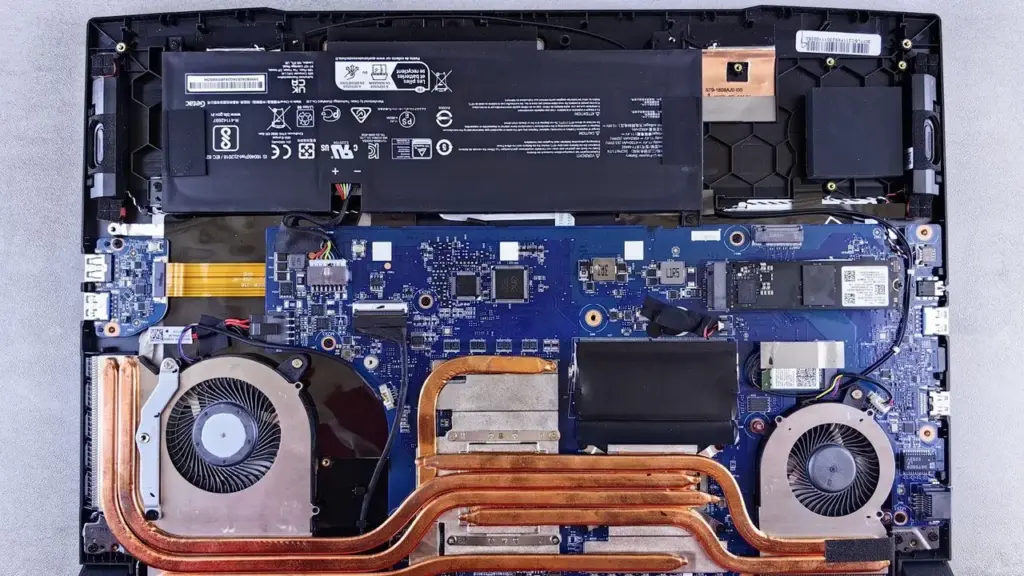
Ein Dell-Laptop wird heiß, wenn die Luftwege verstopft sind, der Prozessor dauerhaft unter Last läuft oder das Gerät auf weichem Untergrund steht. Prüfen Sie zuerst Lüftungsschlitze und Untergrund, dann Energie- und Thermal-Modus in Windows und Dell Power Manager. Bleibt es heiß, testet die SupportAssist-Lüfterdiagnose den Lüfter.
Kurz zusammengefasst
Dell empfiehlt bei Überhitzung: Laptop auf eine harte, ebene Fläche stellen, Lüftungsschlitze mit Druckluft reinigen (Dose aufrecht, kein Staubsauger), in Windows unter Einstellungen, System, Netzbetrieb und Akku vom Modus Beste Leistung auf Ausbalanciert wechseln und in Dell Optimizer oder Dell Power Manager das Thermal Management auf Cool stellen. Das senkt Temperaturen, macht den Lüfter aber lauter. Eine manuelle Lüftersteuerung gibt es bei Dell nur bei Alienware.
Warum wird mein Dell-Laptop heiß?
Hitze entsteht, wenn die Abwärme von Prozessor und Grafikeinheit nicht ausreichend abgeführt wird. Typische Ursachen sind staubverstopfte Lüftungsschlitze, ein Betrieb auf Bett, Sofa oder Kissen, Dauerlast durch Hintergrundprogramme, ein hoher Energiemodus und veraltete BIOS-Versionen. Bei hoher Temperatur drosselt der Laptop die Taktfrequenz, um Bauteile zu schützen. Diese Drosselung heißt Thermal Throttling und macht sich als Ruckeln, sinkende Bildraten oder zähe Programme bemerkbar.
Die thermische Leistungsgrenze eines Laptops wird durch die TDP des Prozessors und die Kühlung bestimmt. Dünne Geräte haben wenig Kühlreserve, leistungsstarke Geräte mit dedizierter Grafikkarte erzeugen mehr Abwärme. Ein warmes Gehäuse unter Last ist daher normal; kritisch wird es, wenn der Lüfter dauerhaft auf höchster Stufe läuft oder das Gerät abschaltet.
| Ursache | Erkennungsmerkmal | Maßnahme |
|---|---|---|
| Staub in Lüftungsschlitzen | Lüfter laut, Luftstrom schwach, Hitze im Leerlauf | Mit Druckluft ausblasen, Dose aufrecht halten |
| Weicher Untergrund | Gerät wird auf Bett oder Sofa heiß | Harte, ebene Fläche, ggf. Kühlunterlage |
| Hoher Energiemodus | Hitze bei normaler Arbeit | Ausbalanciert oder Beste Energieeffizienz wählen |
| Hintergrundlast | Lüfter dreht ohne erkennbaren Grund | Task-Manager prüfen, Programme beenden |
| Veraltetes BIOS | Hitze und Lärm trotz sauberer Lüfter | BIOS und Treiber aktualisieren |
| Defekter Lüfter | Kein oder ungewöhnliches Geräusch | Lüftertest in SupportAssist, Service kontaktieren |
Wie reinige ich die Lüftungsschlitze richtig?
Reinigen Sie die Lüftung mit Druckluft und nie mit dem Staubsauger. Schalten Sie das Gerät aus, ziehen Sie das Netzteil ab und trennen Sie Peripherie. Untersuchen Sie die rückseitigen und unteren Lüftungsschlitze auf Staub. Blasen Sie mit der Druckluftdose, die Sie aufrecht halten, damit keine Flüssigkeit austritt, in kurzen Stößen durch die Schlitze. Wischen Sie losen Schmutz mit einem trockenen Mikrofasertuch ab. Dell warnt vor Staubsaugern, weil sie statische Aufladung erzeugen, die Bauteile schädigen kann.
- Laptop ausschalten, Netzteil und Peripherie abziehen.
- Lüftungsschlitze an Rückseite und Unterseite auf Staub prüfen.
- Druckluftdose aufrecht halten und in kurzen Stößen blasen.
- Losen Schmutz mit trockenem Mikrofasertuch entfernen.
- Laptop wieder in Betrieb nehmen und Lüftergeräusch sowie Temperatur beobachten.
Wichtiger Hinweis
Öffnen Sie das Gehäuse nur, wenn Sie das Service-Handbuch Ihres Modells kennen, und erneuern Sie Wärmeleitpaste nicht ohne Fachkenntnis. Im Garantiefall kann das Öffnen Ansprüche gefährden. Wird das Gehäuse sehr heiß, riecht das Gerät verbrannt oder wölbt sich das Gehäuse, schalten Sie es aus und trennen Sie es vom Strom. Bei einem gewölbten Akku ist der Dell-Support die richtige Adresse.
Welche Thermal-Einstellungen gibt es bei Dell?
Dell stellt Thermal-Modi über Dell Optimizer oder Dell Power Manager bereit. Auf Latitude- und Precision-Geräten öffnen Sie das Programm, wählen Thermal Management und stellen dort den gewünschten Modus ein. Cool senkt die Gehäusetemperatur, indem der Lüfter schneller dreht, was lauter ist. Optimized oder Cool eignet sich für den Alltag, Performance für Spiele und Videoschnitt. Die Programme finden Sie im Verzeichnis unter Dell Optimizer.
Zusätzlich gilt in Windows: Öffnen Sie Einstellungen, System und Netzbetrieb und Akku. Steht der Modus auf „Beste Leistung“, wechseln Sie zu „Ausbalanciert“ oder „Beste Energieeffizienz“. Eine manuelle Lüftersteuerung bieten Dell-Laptops laut Dell nicht an; nur Alienware-Geräte erlauben die Anpassung der Lüfterdrehzahl im Alienware Command Center.
Praxis-Tipp aus der Redaktion
Entzerren Sie Last und Laden: Wer unter Volllast spielt oder rendert und gleichzeitig den Akku lädt, belastet die Kühlung zusätzlich, weil auch die Ladeelektronik Wärme abgibt. Bleiben Sie am Netzteil, aber reduzieren Sie die Grafikeinstellungen und die Bildschirmhelligkeit und beenden Sie Hintergrund-Apps, so wie Dell es für Spiele empfiehlt. Eine Ladegrenze im Dauerbetrieb am Netzteil schont zusätzlich den Akku, der bei Hitze schneller altert.
Wann ist die Wärme normal und wann nicht?
Eine einfache Entscheidungsregel trennt Normalfall und Fehler: Wird das Gerät nur unter Last warm und kühlt im Leerlauf binnen Minuten ab, arbeitet die Kühlung. Wird es auch bei einfachen Aufgaben wie Surfen und Textverarbeitung heiß und der Lüfter dreht dauerhaft hoch, liegt ein Problem vor. Staub, Hintergrundprozesse oder ein falscher Energiemodus sind dann die ersten Verdächtigen.
Prüfen Sie im Task-Manager (Strg+Umschalt+Esc) im Reiter Prozesse die Auslastung von CPU und Datenträger. Ein Prozess, der dauerhaft hohe CPU-Last erzeugt, etwa Windows-Updates, Virenscanner oder Indexierung, heizt den Laptop auf, ohne dass Sie es bemerken. Nach Abschluss der Updates normalisiert sich das Verhalten oft von selbst. Bei einem neuen Gerät laufen zudem in den ersten Tagen Einrichtungsaufgaben im Hintergrund.
Wie teste ich den Lüfter?
Hören Sie zuerst, ob der Lüfter überhaupt anläuft und ob ungewöhnliche Geräusche auftreten. Dell bietet einen Lüftertest in SupportAssist an, der Ergebnisse auf dem Bildschirm zeigt und gegebenenfalls zu Treiber-Updates oder zum Support führt. Alternativ prüft die Pre-Boot-Diagnose (F12, Diagnostics) die Hardware ohne Windows. Aktuelle BIOS-Versionen können die Wärmeverwaltung laut Dell verbessern; installieren Sie sie über SupportAssist oder Dell Command Update. Verwandte Themen finden Sie in der Rubrik Probleme lösen.
Das Wichtigste in Kürze
- Harte, ebene Fläche und freie Lüftungsschlitze sind die Basis.
- Druckluft statt Staubsauger, Dose aufrecht halten.
- Thermal Management: Cool senkt Temperaturen, erhöht aber die Lüfterlautstärke.
- Manuelle Lüftersteuerung gibt es bei Dell nur bei Alienware.
- Lüftertest in SupportAssist und BIOS-Update gehören zur Diagnose.
Häufige Fragen
Ab welcher Temperatur ist mein Dell zu heiß?
Dell nennt in seinen Hilfeartikeln keinen allgemeinen Grenzwert. Entscheidend ist das Verhalten: dauerhaft hochdrehender Lüfter, Leistungsabfall oder Abschaltungen sind Warnzeichen.
Kann ich die Lüfterdrehzahl selbst einstellen?
Bei Alienware-Geräten im Alienware Command Center. Bei anderen Dell-Laptops steuern Sie das Verhalten nur indirekt über Thermal Management und Energiemodus.
Hilft eine Kühlunterlage?
Laut Dell verbessert sie den Luftstrom bei langen Sitzungen. Sie ersetzt aber keine Reinigung verstopfter Lüftungsschlitze.
Quellen
- Dell Support: How to Prevent Overheating – Tips for Cooling Your PC or Laptop
- Dell Support: Fan Noise on Dell Laptops
- Dell Support: How to Run Dell Preboot Diagnostics and Hardware Tests
Stand: Oktober 2026
Weiterlesen
WLAN-Probleme am Dell-Laptop lösen
WLAN-Probleme am Dell-Laptop lösen: Flugmodus, Treiber, BIOS, Netzwerk vergessen, Netzwerkreset und Frequenzband in der richtigen Reihenfolge.
Dell startet nicht: Diagnose-LEDs und Signaltöne
Dell startet nicht? So lesen Sie Diagnose-LEDs und Signaltöne bei Latitude-Laptops und ordnen die Fehlercodes richtig zu.