BIOS, Treiber & Updates
Dell-Rechner vom USB-Stick booten
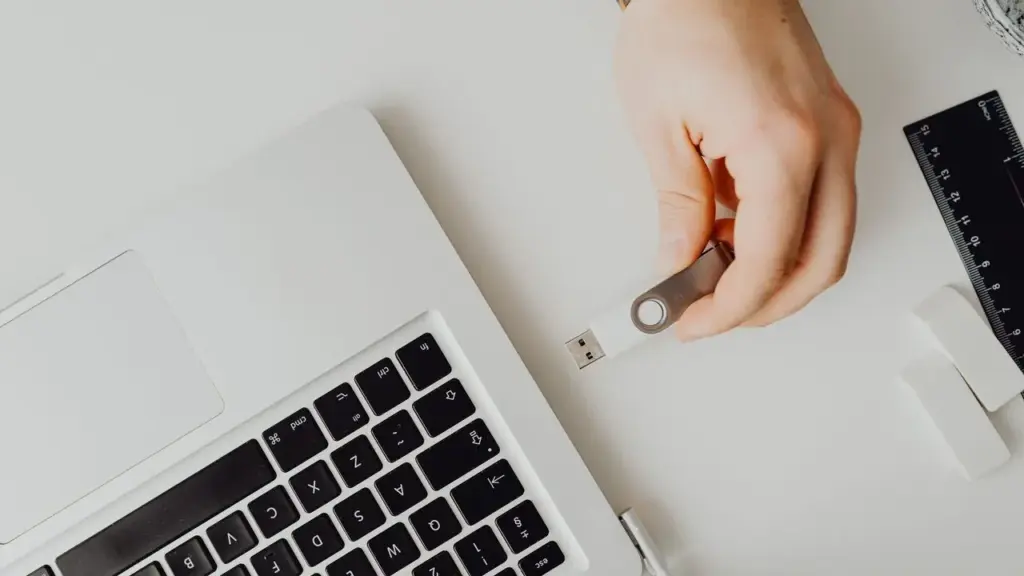
Um einen Dell-Rechner vom USB-Stick zu booten, stecken Sie den startfähigen Stick an, starten den Rechner neu und tippen beim Dell-Logo mehrfach F12. Im Boot-Menü wählen Sie den USB-Eintrag. Ist er nicht sichtbar, liegt es meist am Startmodus oder an Secure Boot.
Mit F12 öffnen Sie das einmalige Startmenü und starten einmalig vom USB-Stick, ohne die gespeicherte Reihenfolge zu ändern. Der Stick muss für UEFI startfähig sein, bei neueren Dell-Geräten ist Secure Boot aktiv. Taucht der Stick nicht auf, prüfen Sie Port, Stick und Bootmodus. Seit dem Windows-Update vom Mai 2026 können ältere Wiederherstellungsmedien bei aktivem Secure Boot scheitern. Dell beschreibt dafür einen offiziellen Weg: Secure Boot vorübergehend deaktivieren, booten, danach wieder aktivieren.
Wie starten Sie den Dell-Rechner einmalig vom USB-Stick?
Der Start über F12 ist der sicherste Weg, weil er nichts dauerhaft verändert. Gehen Sie so vor:
- Den startfähigen USB-Stick direkt am Rechner einstecken, möglichst nicht über einen Hub oder eine Dockingstation.
- Den Rechner vollständig herunterfahren und wieder einschalten.
- Sobald das Dell-Logo erscheint, etwa einmal pro Sekunde F12 tippen, bis „Preparing one-time boot menu“ oder das Startmenü erscheint.
- Im Menü unter UEFI Boot den Eintrag für den USB-Stick mit Pfeiltasten wählen und Enter drücken.
- Der Rechner startet vom Stick. Folgen Sie dem Installations- oder Rettungsprogramm.
Das einmalige Menü bietet neben den Startgeräten auch den Zugang zum BIOS-Setup und zur Diagnose. Wollen Sie den Stick dauerhaft bevorzugen, ändern Sie im BIOS (F2) unter Boot Configuration die Startreihenfolge. Für einmalige Aufgaben wie Windows-Installation, Rettungssystem oder Wiederherstellung ist das F12-Menü besser. Die Taste für das Setup ist F2.
Warum erscheint der USB-Stick nicht im Boot-Menü?
Der häufigste Grund ist ein Stick, der nicht für den UEFI-Start vorbereitet ist. Moderne Dell-Rechner starten im UEFI-Modus mit GPT-Partitionierung, der Stick braucht dafür ein passendes Dateisystem und eine EFI-Startdatei. Erstellen Sie Windows-Installationsmedien deshalb mit dem offiziellen Microsoft-Tool oder Dells Recovery-Tool und nicht durch einfaches Kopieren einer ISO. Weitere Ursachen zeigt die Diagnosetabelle.
| Symptom | Wahrscheinliche Ursache | Lösung |
|---|---|---|
| Stick fehlt im F12-Menü | Stick nicht UEFI-startfähig | Stick mit offiziellem Tool neu erstellen |
| Stick fehlt nur an der Dockingstation | Port oder Hub meldet sich zu spät | Direkt am Rechner einstecken |
| Meldung „Kein bootfähiges Gerät gefunden“ | Falscher Startmodus (Legacy statt UEFI) | Im BIOS den Startmodus prüfen |
| Rechner startet normal weiter | Stick nicht erkannt oder Secure Boot lehnt Medium ab | Secure-Boot-Hinweis unten beachten |
| F12 reagiert nicht | Zu spät getippt oder Schnellstart aktiv | Vollständig herunterfahren, früher tippen |
Prüfen Sie außerdem, ob der Stick an einer anderen USB-Buchse und an einem anderen Rechner funktioniert. So trennen Sie Stickfehler von Rechnerfehlern. Bei Desktops lohnt ein Port auf der Rückseite, der direkt am Mainboard sitzt, weil Frontanschlüsse und Hubs sich manchmal zu spät melden.
Was ist seit Mai 2026 mit Secure Boot und Recovery-Sticks?
Das Windows-Update KB5089549 vom Mai 2026 stellt Secure Boot von den Zertifikaten des Jahres 2011 auf Zertifikate von 2023 um. Boot-Dateien, die noch mit dem alten Zertifikat signiert sind, fallen dabei durch die Prüfung. Betroffen sind laut Dell ältere Bootloader, eigene WinPE-Abbilder und mit dem Dell OS Recovery Tool erstellte USB-Wiederherstellungsmedien. Typische Anzeichen: Der Stick wird nicht als Startoption erkannt, der Rechner meldet „No bootable devices found“ oder startet einfach das installierte Windows. Mit deaktiviertem Secure Boot funktioniert derselbe Stick. Der Dell-Hinweis gilt nicht, wenn das Juni-Update KB5095093 installiert ist.
Dell beschreibt dafür diesen offiziellen Weg: Prüfen Sie, ob das Medium nach Dells dokumentiertem Verfahren erstellt wurde; Dell empfiehlt SupportAssist OS Recovery, wo das Gerät es unterstützt. Dann gehen Sie vor:
- Rechner starten, beim Dell-Logo F2 drücken und im Setup unter Secure Boot die Option „Enable Secure Boot“ auf Disabled stellen. Mit F10 speichern.
- Mit F12 das Boot-Menü öffnen und den USB-Stick wählen, die Wiederherstellung oder Installation durchführen.
- Danach Secure Boot im BIOS wieder auf Enabled stellen und mit F10 speichern.
Deaktivieren Sie Secure Boot nur vorübergehend und nur für Medien, deren Herkunft Sie kennen. Secure Boot schützt den Startvorgang vor manipulierter Software. Nach dem Vorgang aktivieren Sie die Option wieder. Das Wiedereinschalten stellt die Startfähigkeit her, behebt aber das Zertifikatsproblem nicht; halten Sie Windows und BIOS aktuell. Bei BIOS-Kennwort wenden Sie sich an den Dell Support, nicht an Dritttools.
Erstellen Sie Installationsmedien auf einem Rechner mit aktuellem Windows und aktuellem Tool. Schreiben Sie den Inhalt auf den Stick ohne weitere Programme dazwischen, und beschriften Sie den Stick mit Datum und Version. Wer Wiederherstellungssticks für Dell-Geräte in der Schublade hat, sollte sie nach dem Update des Systems einmal testen, bevor der Ernstfall eintritt. Mehr zur Rolle der Zertifikate erklärt Microsoft in der Dokumentation zu Secure Boot.
Weitere Anleitungen zu Start und Updates finden Sie in der Kategorie BIOS, Treiber und Updates.
Wie erstellen Sie einen startfähigen Stick richtig?
Für Windows verwenden Sie das Medienerstellungstool von Microsoft. Es schreibt Windows auf einen USB-Stick, der laut Microsoft mindestens 8 GB groß sein sollte, und richtet den Stick für den UEFI-Start ein. Für Dell-Wiederherstellung nutzen Sie das Dell OS Recovery Tool. Für die Cloud-Wiederherstellung benötigen Sie einen Stick mit mindestens 16 GB. Das Tool formatiert den Stick, sichern Sie dessen Inhalt vorher.
Verwenden Sie einen Markenstick mit USB-3-Anschluss und stecken Sie ihn beim Erstellen direkt an den Rechner. Prüfen Sie nach dem Schreiben, ob der Stick in einer Dateiverwaltung die erwarteten Dateien zeigt, und testen Sie das Booten einmal, bevor Sie ihn im Notfall brauchen.
Haben Sie Zweifel, ob ein Medium vertrauenswürdig ist, laden Sie es neu von der offiziellen Quelle herunter, statt Sticks von Dritten zu nutzen. Ein startfähiger Stick führt beim Booten Code mit höchsten Rechten aus, deshalb ist die Herkunft entscheidend.
- F12 beim Dell-Logo öffnet das einmalige Boot-Menü für den USB-Start.
- Der Stick muss UEFI-startfähig sein, nutzen Sie offizielle Erstellungstools.
- Kein bootfähiges Gerät: Startmodus, Port und Stick prüfen.
- Seit Mai 2026 können ältere Recovery-Sticks bei aktivem Secure Boot scheitern.
- Dell-Weg: Secure Boot vorübergehend deaktivieren, booten, wieder aktivieren.
- Windows und BIOS aktuell halten, damit die neuen Zertifikate greifen.
Häufige Fragen
Welche Taste öffnet das Boot-Menü bei Dell?
F12 beim Erscheinen des Dell-Logos. Tippen Sie die Taste etwa einmal pro Sekunde, bis das Menü erscheint.
Muss ich die Boot-Reihenfolge dauerhaft ändern?
Nein, für einen einmaligen Start genügt das F12-Menü. Die dauerhafte Reihenfolge ändern Sie nur bei Bedarf im BIOS unter Boot Configuration.
Ist es gefährlich, Secure Boot zu deaktivieren?
Nicht kurzzeitig für bekannte Medien. Dauerhaft schwächt es den Schutz des Startvorgangs, schalten Sie es danach wieder ein.
Warum startet mein Dell trotz Stick das alte Windows?
Der Stick wurde nicht als Startgerät akzeptiert. Prüfen Sie Startmodus, Secure Boot und ob der Stick UEFI-startfähig erstellt wurde.
Quellen
- Dell Support: Cannot Boot From USB Media With Secure Boot Enabled After Installing May 2026 Update
- Dell Support: Anleitung zum Aufrufen des BIOS- oder UEFI-Setups
- Dell Support: Secure Boot auf Dell Geräten aktivieren
- Microsoft Learn: Secure Boot
Stand: Oktober 2026
Weiterlesen
SupportAssist und Command Update: Dells Treiber-Tools im Vergleich
SupportAssist oder Dell Command Update? Beide Treiber-Tools im Vergleich, mit Entscheidungsregeln, Installationsschritten und Hinweisen zur Fehlersuche.
Dell BIOS-Update sicher durchführen
Dell BIOS-Update sicher durchführen: Vorbereitung, BitLocker anhalten, Update-Wege im Vergleich und Hilfe, wenn das Gerät danach nicht startet.
Dell BIOS aufrufen: F2, F12 und das Boot-Menü
Dell BIOS aufrufen: F2 für das Setup, F12 für das Boot-Menü, dazu der Weg über Windows 11 und…