Akku & Energie
Dell-Laptop lädt nicht: Netzteil, Buchse oder Akku?
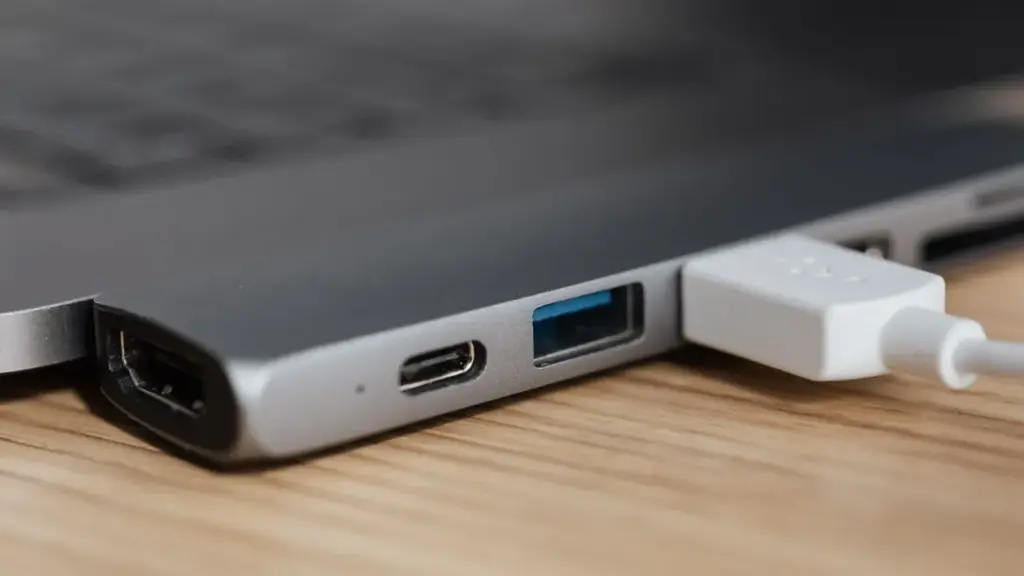
Lädt ein Dell-Laptop nicht, grenzen Sie die Ursache in drei Schritten ein: Steckdose und Netzteil, Ladebuchse oder Kabel, Akku. Das BIOS zeigt unter „AC Adapter“, ob der Laptop das Netzteil erkennt. Erkennt er es, liegt der Fehler meist am Akku; erkennt er es nicht, am Netzteil, Kabel oder an der Buchse.
Zuerst prüfen Sie Steckdose, Netzteil und Kabel und beobachten die Lade-LED: Weiß oder Grün bedeutet Laden, Orange einen möglicherweise verschlissenen Akku, blinkendes Orange einen Akku- oder Ladefehler, keine LED fehlende Stromzufuhr. Danach folgen Hard Reset, das BIOS (F2, Bereich Overview, AC Adapter) und die Hardwarediagnose mit F12. Zeigt Windows „Netzbetrieb, wird nicht geladen“, deutet das auf Akku, Ladeelektronik oder eine aktive Ladegrenze.
Wie finde ich heraus, ob das Netzteil defekt ist?
Das Netzteil ist verdächtig, wenn die Lade-LED am Gerät aus bleibt oder das BIOS „Unknown“ als erkannte Leistung anzeigt. Dell beschreibt das Vorgehen so: Schalten Sie den Laptop aus, schließen Sie das Netzteil an und beobachten Sie die Ladeanzeige in der Nähe des Netzanschlusses. Dauerhaft Weiß oder Grün heißt, dass der Akku normal lädt. Orange bedeutet, dass geladen wird, der Akkuzustand aber nachgelassen haben kann. Blinkendes Orange meldet Akkufehler oder Ladeproblem, keine LED fehlende Stromzufuhr oder defekte Buchse.
Testen Sie dann die Steckdose mit einem anderen Gerät, und prüfen Sie Kabel und Stecker auf Knicke, Verfärbungen oder lose Verbindung. Wenn möglich, nutzen Sie ein bekanntes Dell-Netzteil derselben Wattzahl. Ein Netzteil mit zu geringer Leistung lädt nicht oder nur sehr langsam und kann Hinweismeldungen beim Start auslösen. Der Wert im BIOS unter Overview und AC Adapter erlaubt den direkten Vergleich mit dem Etikett.
| Beobachtung | Wahrscheinliche Ursache | Nächster Schritt |
|---|---|---|
| Keine LED am Ladeanschluss, anderes Gerät an der Dose läuft | Netzteil, Kabel oder Buchse | Ersatznetzteil testen, Buchse auf Fremdkörper prüfen |
| LED leuchtet, Windows meldet „Netzbetrieb, wird nicht geladen“ | Akku, Ladegrenze oder Treiber | Ladekonfiguration im BIOS prüfen, Akkudiagnose starten |
| BIOS zeigt „Unknown“ beim Netzteil | Nachbau, zu wenig Leistung, Kontaktproblem | Dell-Netzteil mit passender Wattzahl testen |
| LED orange blinkend | Akku- oder Ladefehler | Hard Reset, Akku testen, Support kontaktieren |
| Laden nur in bestimmter Kabelstellung | Wackelkontakt an Kabel oder Buchse | Kabel tauschen; Buchse vom Techniker prüfen lassen |
Wie prüfe ich die Ladebuchse?
Die Ladebuchse ist die Schnittstelle zwischen Netzteil und Mainboard. Sie verschleißt mechanisch, vor allem bei Rundstecker-Modellen, die oft am Kabel gezogen oder verdreht werden. Bei Modellen mit USB-C-Ladeanschluss können Staub oder Flusen die Kontakte blockieren. Schalten Sie das Gerät aus, ziehen Sie den Stecker, und prüfen Sie die Buchse mit Taschenlampenlicht auf Fremdkörper.
Verwenden Sie bei USB-C-Geräten zum Testen ein zweites Ladekabel und einen zweiten USB-C-Ladeport, sofern das Gerät mehrere hat. Ein Kabel ohne ausreichende Leistungsspezifikation versorgt den Laptop nicht, auch wenn das Handy damit lädt. Mehr zur Leistungsaushandlung erklärt der Lexikon-Eintrag zu Power Delivery.
Ein typischer Denkfehler ist der Austausch des Akkus, weil Windows „wird nicht geladen“ meldet. Diese Meldung entsteht aber auch, wenn das Netzteil zu schwach ist oder eine Ladegrenze greift. Die richtige Diagnose-Reihenfolge lautet deshalb: erst Stromquelle (Steckdose, Netzteil, Kabel), dann Erkennung (BIOS-Anzeige), dann Konfiguration (Ladegrenze), zuletzt der Akku selbst. So vermeiden Sie unnötige Ersatzteilkäufe.
Nutzen Sie die Beobachtung „Lädt nur, wenn ich das Kabel bewege“ als Beweis für einen Wackelkontakt und dokumentieren Sie sie mit einem kurzen Video. Der Support kann so schneller zwischen Netzteil, Kabel und Buchse unterscheiden. Dreht der Laptop bei Bewegung im Akkubetrieb ab, ist ein loser interner Akkustecker ebenfalls denkbar; öffnen Sie das Gerät dazu nicht selbst.
Dock und Peripherie spielen ebenfalls hinein. Trennen Sie vor dem Test alle USB-Geräte, Dockingstationen und externen Monitore und laden Sie nur über das Original-Netzteil direkt am Laptop. Eine Dockingstation, die den Laptop über USB-C versorgt, kann bei defekter Verbindung ein Ladeproblem vortäuschen, obwohl Netzteil und Akku in Ordnung sind.
Wie schließe ich den Akku als Ursache ein oder aus?
Der Akku ist die Ursache, wenn das Netzteil erkannt wird, der Akku aber nicht lädt. Zuerst führen Sie einen Hard Reset durch: Netzteil abziehen, wenn möglich den Akku herausnehmen, den Einschalter mindestens 15 Sekunden gedrückt halten, alles wieder anschließen. Anschließend öffnen Sie im BIOS (F2 beim Dell-Logo, Bereich Power oder Battery) die Option Primary Battery Charge Configuration. Steht sie auf Primarily AC Use oder Custom, stoppt das Laden bewusst bei einer Ladegrenze. Dell empfiehlt, zum Test auf Standard zu stellen.
- BIOS und Treiber aktualisieren, zum Beispiel über SupportAssist oder Dell Command Update.
- In Windows den Gerätemanager öffnen, bei Systemgeräte den Eintrag Intel Management Engine Interface wählen und Treiber aktualisieren ausführen, danach neu starten.
- In der Eingabeaufforderung mit Administratorrechten
powercfg -restoredefaultschemesausführen sowiepowercfg -h offundpowercfg -h on. - Die Hardwarediagnose mit F12 und Diagnostics starten und den Akku prüfen.
- Ein Dell-Ersatznetzteil testen und gegebenenfalls einen Ersatzakku nutzen.
Ein defekter oder stark verschlissener Lithium-Ionen-Akku verweigert häufig das Laden, wenn die Schutzelektronik eingreift. In diesem Fall hilft nur der Akkutausch, der bei fest verbauten Akkus zum Dell-Service gehört.
Ein heißes, verformtes oder riechendes Gerät ist ein Sicherheitsfall: sofort vom Strom trennen, ausschalten und nicht weiter laden. Öffnen Sie das Gerät nicht und prüfen Sie keine Spannungen am Akku. Bei Anzeichen eines gewölbten Akkus kontaktieren Sie den Dell-Support. Verwenden Sie zum Laden ausschließlich Dell-Netzteile oder USB-C-Netzteile, die laut Handbuch ausreichend Leistung liefern.
Wann ist der Fall ein Fall für den Support?
Der Support ist zuständig, wenn alle Tests ein Ersatznetzteil einschließen und der Fehler bleibt. Zeigt das Ersatznetzteil denselben Fehler, liegt die Ursache wahrscheinlich in Buchse oder Ladeelektronik auf dem Mainboard. Halten Sie Service-Tag, LED-Muster, BIOS-Anzeige zum Netzteil und das Ergebnis der Hardwarediagnose bereit. Dell nennt in seinen Unterlagen die Fehlercode-Serien 2000-0NNN, 2000-4NNN und 2000-8NNN der Diagnose. Weitere Fragen zu Ladeanzeigen beantwortet die Rubrik Akku & Energie.
- Lade-LED und BIOS-Anzeige „AC Adapter“ trennen Netzteilfehler von Akkufehlern.
- Ein Ersatznetzteil mit gleicher Wattzahl ist der schnellste Test.
- Hard Reset: Netzteil trennen, Einschalter mindestens 15 Sekunden halten.
- Aktive Ladegrenze im BIOS kann „wird nicht geladen“ erklären.
- Verformte oder heiße Geräte sofort vom Strom trennen und den Support einschalten.
Häufige Fragen
Warum steht „Netzbetrieb, wird nicht geladen“ in Windows?
Der Laptop erkennt Strom, lädt den Akku aber nicht. Gründe sind eine aktive Ladegrenze, ein defekter oder verschlissener Akku, veraltete BIOS- oder Treiberstände oder ein zu schwaches Netzteil.
Kann ich mit einem Nicht-Dell-Netzteil laden?
USB-C-Netzteile mit ausreichender Leistung funktionieren bei USB-C-Geräten oft. Bei Dell-Rundstecker-Modellen fehlt Fremdnetzteilen meist die Dell-Kennung, dann drosselt der Laptop oder lädt nicht.
Wie lange darf ein Dell-Laptop am Netzteil bleiben?
Dauerhaft am Netz ist unkritisch, wenn Sie eine Ladegrenze (zum Beispiel „Vorwiegend Netzstrom“) einstellen. Sie schont den Akku.
Quellen
- Dell Support: How to Troubleshoot Dell Laptop Battery Issues
- Dell Support: Diagnostic and Battery Indicators for Dell Latitude Laptops and Tablets
- Dell Support: How to Run Dell Preboot Diagnostics and Hardware Tests
Stand: Oktober 2026
Weiterlesen
Dell-Akku-LED blinkt orange: Bedeutung der Blinkcodes
Die Akku-LED am Dell-Laptop blinkt orange? Welche Blinkcodes Netzteil, Akku oder Ladestand meinen und wie Sie Schritt für…
Akkuzustand prüfen und Ladegrenze am Dell einstellen
Akkuzustand am Dell-Laptop prüfen und Ladegrenze einstellen: Windows-Akkubericht, Dell-Diagnose, BIOS und Dell Power Manager im Überblick.
Dell-Akku tauschen: Original, kompatibel und sicher
Dell-Akku tauschen: Wann sich ein Wechsel lohnt, wie Sie aufgeblähte Akkus erkennen und warum Original- und Nachbau-Akkus unterschiedlich…