Desktop-PCs & Workstations
RAM und SSD im Dell-PC aufrüsten
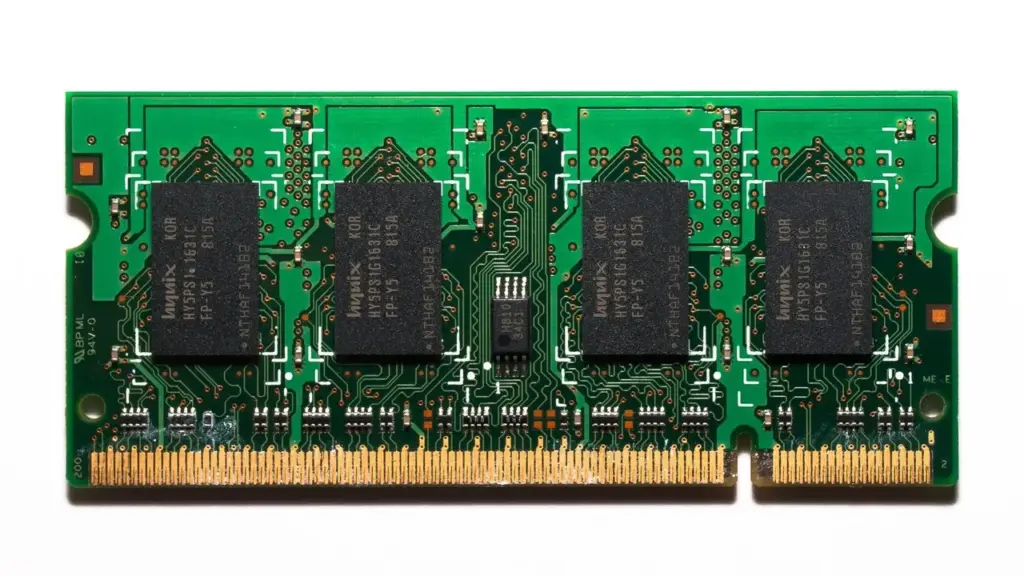
Arbeitsspeicher und SSD lassen sich in den meisten Dell-Desktops selbst aufrüsten, sofern Speichertyp, Bauform und Steckplatz zum Modell passen. Ermitteln Sie zuerst Ihr Modell, den vorhandenen Speichertyp (DDR4 oder DDR5) und den Laufwerksanschluss (SATA oder NVMe).
Vor dem Aufrüsten klären Sie vier Dinge: Modell und Service-Tag, Speichertyp (DDR4 oder DDR5, DIMM oder SO-DIMM), freie Speichersteckplätze und den Typ des Laufwerksplatzes (M.2 NVMe, M.2 SATA oder 2,5 Zoll). Ein M.2-Steckplatz unterstützt je nach Modell entweder SATA oder PCIe/NVMe, nicht beides. Danach tauschen oder ergänzen Sie die Module bei ausgeschaltetem, vom Netz getrenntem Gerät. Für das Betriebssystem klonen Sie das alte Laufwerk oder installieren Windows neu.
Welchen Speicher und welche SSD verträgt Ihr Dell-PC?
Die Antwort steht im Wartungshandbuch Ihres Modells und in den Windows-Systeminformationen. Öffnen Sie dafür den Task-Manager (Strg + Umschalt + Esc), wechseln Sie zu Leistung und Arbeitsspeicher. Dort stehen die belegten Steckplätze, der Formfaktor (DIMM oder SODIMM) und die Taktrate. Welche Module die Hauptplatine akzeptiert, hängt von der Generation ab: DDR4 und DDR5 sind mechanisch unterschiedlich gekerbt und passen nicht ineinander.
Für Laufwerke gilt eine ähnliche Prüfung. Dell weist darauf hin, dass ein M.2-Steckplatz SATA oder PCIe/NVMe unterstützen kann, aber nicht beides, und dass die Zahl der PCIe-Lanes je nach Modell variiert. So bietet ein Steckplatz vier Lanes, ein anderer nur zwei. Dell listet je Modell auch Wärmeleitpads, Abdeckungen, Halterungen und Schrauben, die für den Steckplatz erforderlich sind. Die gängige Bauform bei Desktops ist M.2 2280 (22 mm breit, 80 mm lang), in kompakten Geräten kommt auch M.2 2230 vor. Allgemeine Hintergründe finden Sie unter M.2 und NVMe.
| Komponente | Was Sie prüfen | Wo Sie es finden |
|---|---|---|
| Arbeitsspeicher | DDR4 oder DDR5, DIMM oder SO-DIMM, Taktrate, freie Steckplätze | Task-Manager (Leistung, Arbeitsspeicher), Wartungshandbuch |
| Maximale Kapazität | Gesamtgrenze und pro Steckplatz | Datenblatt des Modells |
| M.2-Steckplatz | SATA oder NVMe, Länge (2230, 2280), PCIe-Lanes | Wartungshandbuch, Dell-Support-Artikel zu M.2 |
| Montagezubehör | Wärmeleitpad, Abdeckung, Schraube | Teileliste im Wartungshandbuch |
| BIOS-Modus | AHCI oder RAID/Intel RST | BIOS-Setup (F2), Bereich Storage |
Wie bauen Sie Arbeitsspeicher ein?
Arbeitsspeicher tauschen Sie in fünf Schritten, ohne Spezialwerkzeug. Schalten Sie das Gerät dafür vollständig aus und ziehen Sie das Netzkabel.
- Netzkabel ziehen und den Einschaltknopf etwa 15 Sekunden gedrückt halten, um Restspannung abzubauen.
- Seitenteil oder Abdeckung nach der Anleitung des Modells öffnen und sich an einem unlackierten Metallteil des Gehäuses erden.
- Alte Module durch Zurückbiegen der Halteklammern lösen und gerade herausziehen.
- Neue Module an der Kerbe ausrichten und mit gleichmäßigem Druck einsetzen, bis die Klammern einrasten. Bei zwei Modulen setzen Sie sie in die dafür vorgesehenen Slots, damit Dual-Channel aktiv ist.
- Gehäuse schließen, Gerät starten und im Task-Manager prüfen, ob die neue Gesamtmenge erkannt wird.
Setzen Sie bevorzugt identische Module ein. Verschiedene Hersteller oder Taktraten laufen zwar oft zusammen, dann bestimmt aber das langsamste Modul die Geschwindigkeit. Erkennt der Rechner den Speicher nicht, setzen Sie die Module neu ein und starten erneut; meldet das Gerät beim Start einen Speicherfehler, hilft der Weg über die Hardwarediagnose des Herstellers.
Wie wechseln Sie eine SSD und übernehmen Windows?
Für den SSD-Wechsel gibt es zwei Wege: klonen oder neu installieren. Beim Klonen übertragen Sie das gesamte Laufwerk mit einer Klon-Software auf die neue SSD, beim Neuinstallieren spielen Sie Windows frisch auf und kopieren Ihre Daten aus einer Sicherung zurück. Die Neuinstallation ist sauberer, das Klonen schneller. Ein typischer Stolperstein betrifft NVMe-Laufwerke: Ein PCIe-Laufwerk benötigt unter Umständen den Intel-RST-Treiber, damit Windows es bei der Installation sieht. Dell-Abbilder bringen diesen Treiber nicht immer mit, dann laden Sie ihn von der Dell-Supportseite und binden ihn im Setup manuell ein.
Eine Datensicherung gehört vor jeden Hardware-Eingriff. Wenn Ihr Dell-PC mit BitLocker verschlüsselt ist, halten Sie den Wiederherstellungsschlüssel bereit, bevor Sie das Laufwerk wechseln. Schalten Sie den PC beim Einbau immer stromlos und fassen Sie Module nur an den Kanten an, damit elektrostatische Entladung keine Bauteile beschädigt. Prüfen Sie die Garantiebedingungen Ihres Modells beim Dell Support, bevor Sie das Gehäuse öffnen.
Stecken Sie die neue SSD zunächst zusätzlich zur alten ein, wenn der PC zwei M.2-Plätze hat, und behalten Sie die alte Platte als Rückfall. Klonen Sie in diesem Fall die Daten im laufenden Betrieb und starten erst dann von der neuen SSD. Wer nur einen Steckplatz hat, kann die neue SSD vorab in einem externen USB-Gehäuse mit Windows bespielen und anschließend tauschen. So bleibt der PC bei Problemen nicht tagelang offline.
Was tun, wenn die neue SSD nicht erscheint?
Wenn Windows ein neues Laufwerk nicht anzeigt, prüfen Sie die Ursachen in dieser Reihenfolge. Erstens: Sitzt das Modul fest und ist die Schraube eingedreht, und liegt das Wärmeleitpad richtig? Zweitens: Erkennt das BIOS-Setup (F2) das Laufwerk unter Storage oder Systeminformationen? Drittens: Steht der Controller auf RAID/Intel RST statt AHCI? Dann sieht Windows ein NVMe-Laufwerk im Setup möglicherweise nicht ohne zusätzlichen Treiber. Ändern Sie den Modus nur, wenn Sie wissen, was Sie tun, denn ein Wechsel kann ein bestehendes Windows am Start hindern. Viertens: Ein neues Laufwerk müssen Sie in der Datenträgerverwaltung (Windows-Taste + R, diskmgmt.msc) initialisieren und formatieren, bevor es im Explorer erscheint.
Weitere Ratgeber zu Aufrüstung und Wartung finden Sie in der Kategorie Desktop-PCs und Workstations.
Welche Fehler vermeiden Sie beim Aufrüsten?
Die meisten Probleme entstehen durch Kleinigkeiten. Erstens: Module in falsche Steckplätze setzen. Das Wartungshandbuch zeigt, welche Slots für Dual-Channel zusammengehören. Zweitens: DDR4 gegen DDR5 verwechseln, was bereits an der Kerbe scheitert. Drittens: das Wärmeleitpad oder die Abdeckung des M.2-Platzes vergessen, wodurch die SSD schneller drosselt. Viertens: die Haltschraube der SSD verlieren oder zu fest anziehen. Fünftens: mit statisch aufgeladener Kleidung arbeiten und Bauteile an den Kontakten anfassen.
Arbeiten Sie auf einer freien, trockenen Fläche, legen Sie ausgebaute Teile auf eine antistatische Unterlage und dokumentieren Sie den Einbau mit Fotos. So finden Sie nach dem Zusammenbau jeden Handgriff wieder und erkennen, wenn eine Schraube übrig bleibt.
- Speichertyp (DDR4 oder DDR5, DIMM oder SO-DIMM) und freie Steckplätze zuerst klären.
- Ein M.2-Steckplatz unterstützt je nach Modell SATA oder NVMe, nicht beides.
- Gerät stromlos machen, erden und Module gerade einsetzen, bis sie einrasten.
- Identische Module im Dual-Channel nutzen, sonst bremst das langsamste Modul.
- NVMe-Laufwerke brauchen bei der Windows-Installation eventuell den Intel-RST-Treiber.
- Vor jedem Eingriff Daten sichern und BitLocker-Schlüssel bereithalten.
Häufige Fragen
Kann ich DDR4 und DDR5 mischen?
Nein. Die Module sind mechanisch unterschiedlich gekerbt und elektrisch nicht kompatibel. Ihr Mainboard unterstützt nur einen der beiden Typen.
Passt jede M.2-SSD in meinen Dell-PC?
Nicht automatisch. Länge (2230 oder 2280) und Schnittstelle (SATA oder NVMe) müssen zum Steckplatz passen, und die PCIe-Lanes variieren je nach Modell.
Muss ich Windows nach dem SSD-Wechsel neu installieren?
Nicht zwingend. Sie können das alte Laufwerk klonen. Eine Neuinstallation ist sauberer, kostet aber Zeit für Programme und Einstellungen.
Verliere ich die Garantie beim Aufrüsten?
Das hängt von Modell und Vertrag ab. Fragen Sie vor dem Öffnen beim Dell Support nach, was Ihr Servicevertrag für Eigenarbeit vorsieht.
Quellen
- Dell Support: M.2-NVMe-Spezifikationen und Upgrade-Anforderungen
- Dell Support: BIOS-Setup aufrufen
- Hardware Corner: Dells Desktop-Lineup 2025 mit Speicherangaben
Stand: Oktober 2026