Monitore
Dell Display Manager: Funktionen und Einrichtung
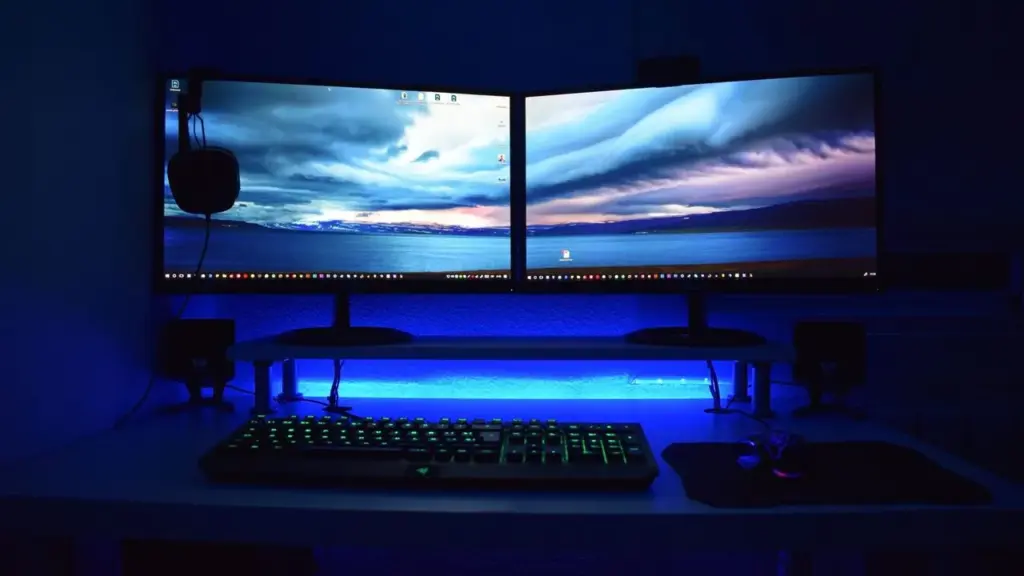
Dell Display Manager (DDM) ist eine kostenlose Windows-Software, mit der Sie Helligkeit, Kontrast und Voreinstellungen Ihres Dell-Monitors am PC steuern und Fenster in Layouts anordnen. Voraussetzung ist, dass im Monitormenü DDC/CI aktiviert ist.
Dell Display Manager bündelt vier Funktionen: Easy Arrange ordnet Fenster in speicherbaren Layouts an, Presets passen die Bildeinstellungen pro Programm an, eine KVM-Funktion teilt Tastatur und Maus zwischen mehreren Computern, und Regler steuern Helligkeit, Kontrast und Auflösung. DDM 2.x läuft unter Windows 11 und Windows 10 ab Build 17763. Für Mac gibt es Dell Display and Peripheral Manager für ausgewählte Modelle. Die Software installieren Sie von der Dell-Supportseite und aktivieren vorher DDC/CI im Monitormenü.
Was kann der Dell Display Manager?
Die Software ergänzt die Bedientasten des Monitors um komfortable Funktionen am PC. Easy Arrange teilt den Bildschirm in vorgegebene oder eigene Raster auf und rastet Fenster dort ein. Sie können Layouts als Profil speichern und je nach Aufgabe wechseln, etwa ein Raster für Programmieren und eines für Videokonferenzen. Die Presets-Funktion mit Automatikmodus wendet Bildeinstellungen automatisch an, sobald ein bestimmtes Programm im Vordergrund läuft, zum Beispiel einen kühleren Farbmodus für Office und einen kontrastreicheren für Filme.
| Funktion | Wofür | Voraussetzung |
|---|---|---|
| Easy Arrange | Fenster in Rastern anordnen, Layouts als Profil speichern | Dell Display Manager unter Windows |
| Presets / Automodus | Bildmodus pro Anwendung automatisch umschalten | Monitor mit Preset-Modi, DDC/CI |
| Helligkeit, Kontrast, Auflösung | Regler am PC statt am Monitor-Menü | DDC/CI aktiviert |
| KVM | Eine Tastatur und Maus für mehrere Computer | Monitor mit KVM-Funktion, USB-Upstream an beiden PCs |
Die Bedienung der KVM-Funktion läuft über den USB-KVM-Assistenten der Software. Sie funktioniert nur an Monitoren, die diese Funktion mitbringen. Dell weist ausdrücklich darauf hin, dass die Funktion nicht an jedem Modell verfügbar ist, prüfen Sie daher die Daten Ihres Monitors.
Wie installieren und richten Sie die Software ein?
- Prüfen Sie Ihr Betriebssystem. DDM 2.x unterstützt Windows 11 und Windows 10 ab Build 17763, DDM 1.x läuft zusätzlich unter älteren Windows-Versionen.
- Aktivieren Sie im Bildschirmmenü des Monitors unter „Sonstige“ die Option DDC/CI. Ohne sie kann die Software den Monitor nicht steuern.
- Laden Sie Dell Display Manager von der Dell-Supportseite herunter, starten Sie die .exe-Datei und folgen Sie dem Assistenten.
- Starten Sie den Rechner neu, damit die Dienste der Software geladen werden.
- Öffnen Sie DDM über das Symbol im Infobereich der Taskleiste und wählen Sie Ihren Monitor aus, falls mehrere angeschlossen sind.
- Richten Sie unter Easy Arrange ein Raster ein und testen Sie es mit zwei bis drei Fenstern.
Auf einem Mac steht diese Software nicht zur Verfügung. Dort nutzen Sie Dell Display and Peripheral Manager für ausgewählte Monitore, dafür muss der Monitor die aktuelle Firmware haben. Unabhängig vom Betriebssystem gilt: Der Monitor muss über ein Kabel angeschlossen sein, das den Steuerkanal (DDC) mitführt. Die direkte Verbindung per DisplayPort, HDMI oder USB-C erfüllt das in der Regel; manche Adapter und Dockingstationen reichen die Steuersignale nicht durch.
Wie arbeiten Sie mit Easy Arrange und Profilen effizient?
Easy Arrange spart Zeit, wenn Sie Raster an Aufgaben koppeln. Ein Ultrawide-Monitor eignet sich für ein Dreier-Raster (links Dokument, Mitte Hauptfenster, rechts Chat), ein 27-Zoll-Monitor für ein Zweier-Raster. Speichern Sie Layouts als Profile, damit Sie nicht jedes Mal neu anordnen. Fenster rasten ein, wenn Sie sie beim Verschieben an den Rand des gewünschten Rasterfelds ziehen, in der Regel mit gedrückter Umschalt-Taste.
Gewöhnen Sie sich an eine feste Systematik: Ein Raster für Recherche und Schreiben, ein zweites für Videokonferenzen, ein drittes für Tabellen. Die Reihenfolge der Monitore legt Windows unter Einstellungen, System, Bildschirm fest.
Wenn DDM den Monitor nicht erkennt, prüfen Sie zuerst DDC/CI im Monitormenü, dann das Kabel. Lösen Sie anschließend Adapter und Docks aus der Kette und verbinden Sie den Monitor einmal direkt mit dem Rechner. Erscheint der Monitor dann in der Software, liegt die Ursache beim Zwischenglied. Prüfen Sie außerdem, ob für Monitor-Firmware und Grafiktreiber Updates bereitstehen, bevor Sie die Software neu installieren.
Was tun bei Problemen mit DDM?
Die häufigsten Ursachen sind ein deaktiviertes DDC/CI, ein nicht geeignetes Kabel oder ein Monitor ohne die gewünschte Funktion. Gehen Sie in dieser Reihenfolge vor: DDC/CI im Monitormenü aktivieren, Kabel und Eingang prüfen, die aktuelle Software-Version von der Dell-Supportseite installieren, Grafiktreiber aktualisieren und zum Schluss die Software neu installieren. Meldet DDM, dass der Monitor nicht unterstützt wird, ist das Modell nicht kompatibel; die Liste der unterstützten Monitore führt Dell auf der Support-Seite.
Laden Sie Dell Display Manager nur von der offiziellen Dell-Supportseite herunter. Installationsdateien von Drittseiten können veraltet oder manipuliert sein. Die Software verändert die Bildeinstellungen Ihres Monitors; notieren Sie sich vor Experimenten die aktuellen Werte, damit Sie bei Bedarf auf Werkseinstellungen zurücksetzen können. Dieses Magazin ist unabhängig und kein Dell-Angebot.
Wie nutzen Sie die KVM-Funktion?
Mit der KVM-Funktion steuern Sie zwei Computer mit einer Tastatur und Maus am selben Monitor. Voraussetzung ist ein Monitor mit KVM-Fähigkeit. Verbinden Sie beide Computer über USB-Upstream-Kabel mit dem Monitor und stecken Sie Tastatur und Maus in die USB-Downstream-Buchsen des Monitors. Der USB-KVM-Assistent in Dell Display Manager führt Sie durch die Zuordnung der Videoeingänge zu den USB-Verbindungen. Danach schalten Sie per Software oder Monitortaste zwischen den Rechnern um.
Der Vorteil: Sie wechseln mit einem Handgriff zwischen Arbeitslaptop und privatem PC, ohne Kabel umzustecken. Planen Sie dafür die passenden Kabel ein, denn USB-Upstream-Kabel liegen nicht immer in der Packung.
Achten Sie darauf, dass Windows die Skalierung nicht ändert, wenn Sie Raster auf Monitoren mit unterschiedlicher Auflösung nutzen. Stellen Sie unter Einstellungen, System, Bildschirm die Skalierung pro Monitor ein, damit Fenster nach dem Einrasten nicht zu groß oder zu klein wirken. Wie sich Auflösung und Diagonale auf die Schärfe auswirken, zeigt der Bildschirm- und PPI-Rechner; Hintergründe zur Auflösung stehen im Lexikon, weitere Monitor-Ratgeber in der Kategorie Monitore.
- DDM steuert Dell-Monitore am PC: Easy Arrange, Presets, KVM, Helligkeit und Kontrast.
- DDC/CI muss im Monitormenü unter „Sonstige“ aktiviert sein.
- DDM 2.x läuft unter Windows 11 und Windows 10 ab Build 17763.
- Die KVM-Funktion gibt es nur an Monitoren mit KVM-Unterstützung.
- Für den Mac gibt es Dell Display and Peripheral Manager für ausgewählte Modelle.
- Bei Erkennungsproblemen erst DDC/CI, dann Kabel, dann Adapter und Docks prüfen.
Häufige Fragen
Ist Dell Display Manager kostenlos?
Ja. Sie laden die Software ohne Zusatzkosten von der Dell-Supportseite herunter. Voraussetzung ist ein kompatibler Dell-Monitor.
Funktioniert DDM auch mit Monitoren anderer Hersteller?
Die Software ist für Dell-Monitore ausgelegt. Funktionen wie Presets und KVM greifen auf Dell-spezifische Steuerbefehle zu.
Warum fehlen Funktionen in meiner Installation?
Einige Funktionen sind modellabhängig. KVM etwa gibt es nur an Monitoren mit entsprechender Hardware.
Wo aktiviere ich DDC/CI?
Im Bildschirmmenü des Monitors, in der Regel im Bereich „Sonstige“ (englisch „Others“). Die genaue Bezeichnung steht im Handbuch des Modells.
Quellen
- Dell Support: Dell Display Manager Nutzung und Fehlerbehebung
- Dell Support Video: Dell Display and Peripheral Manager, Easy Arrange
- Dell Support: Anleitung zu Dell Display Manager (Benutzerhandbuch)
Stand: Oktober 2026
Weiterlesen
Dell-Monitor-Reihen: UltraSharp, P-Serie, S-Serie und Alienware
UltraSharp, P-, S- und Alienware-Monitore: So lesen Sie Dell-Modellnummern, ordnen die Reihen ein und wählen Auflösung und Größe…
Monitor per USB-C anschließen: DisplayPort Alt Mode und Power Delivery
Monitor per USB-C anschließen: Voraussetzungen für DisplayPort Alt Mode, Ladeleistung per Power Delivery und eine Fehlersuche, wenn das…