Monitore
Monitor per USB-C anschließen: DisplayPort Alt Mode und Power Delivery
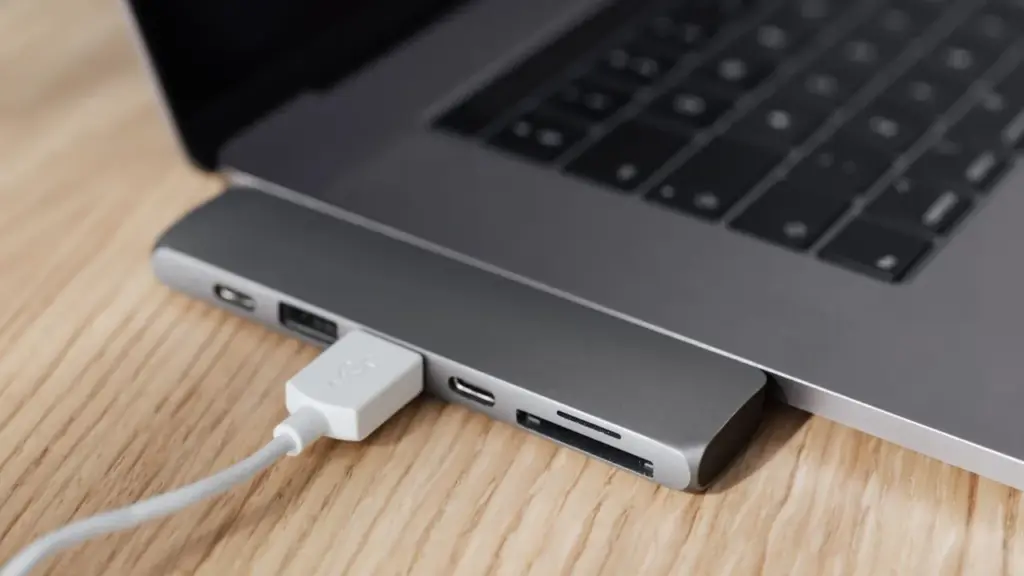
Ein Monitor funktioniert per USB-C nur, wenn der Anschluss am Laptop DisplayPort Alt Mode oder Thunderbolt unterstützt und das Kabel Videosignale überträgt. Laden über denselben Kabelstrang klappt zusätzlich mit Power Delivery, wenn der Monitor genug Leistung bereitstellt.
Eine USB-C-Buchse ist nicht automatisch ein Videoanschluss. Der Laptop-Port braucht das DisplayPort-Symbol oder ein Thunderbolt-Symbol, der Monitor-Port muss Display-Eingang sein, und das Kabel muss Video führen. Über ein Kabel sind Bild, Daten und bis zu 100 Watt Ladeleistung möglich. Damit der Laptop am Monitor wirklich lädt, muss die Ladeleistung des Monitor-Ports zum Netzteil des Laptops passen. Fehlt das Bild, prüfen Sie zuerst Port, dann Kabel, dann Treiber und Einstellungen.
Wann funktioniert ein Monitor per USB-C?
Drei Voraussetzungen müssen gleichzeitig erfüllt sein. Erstens muss der USB-C-Ausgang des Laptops DisplayPort Alt Mode unterstützen. Das erkennen Sie am DisplayPort-Logo neben der Buchse oder an einem Thunderbolt-Symbol; Thunderbolt-Ports führen Video immer mit. Zweitens muss der Monitor-Port als Videoeingang ausgelegt sein. Drittens muss das Kabel die Hochgeschwindigkeitsleitungen mitbringen. Reine Ladekabel mit USB-2.0-Standard übertragen kein Bild.
Dell verweist auf den VESA-Standard „DisplayPort Alt Mode for USB-C“, der DisplayPort-Signale über die Leitungen des USB-C-Steckers führt. Damit sind laut Dell bis zu 8K bei 60 Hz möglich, Audio und Video werden unverändert übertragen, und SuperSpeed-USB-Daten können parallel laufen. Verbinden Sie eine Buchse ohne DisplayPort-Unterstützung mit einem Monitor, bleibt der Bildschirm schwarz; das ist ungefährlich für die Geräte. Die Grundbegriffe erklären die Lexikon-Einträge zu USB-C, Thunderbolt und USB4.
| Anschluss am Laptop | Videoausgabe | Erkennungsmerkmal |
|---|---|---|
| USB-C mit DisplayPort Alt Mode | Ja | DisplayPort-Logo neben der Buchse |
| Thunderbolt 3, 4 oder USB4 | Ja | Blitz-Symbol, bei USB4 je nach Modell |
| USB-C nur für Daten und Laden | Nein | Kein Logo, oft nur Akku-Symbol |
Wie schließen Sie den Monitor Schritt für Schritt an?
- Am Monitor den USB-C-Port wählen, der Video unterstützt. Bei Dell-Monitoren stehen Symbole unter den Ports; die Ports mit 90 W, 65 W oder 15 W liefern ein Bild, die mit 10 W oder 5 W nicht.
- Ein Kabel nutzen, das für Video und Daten zertifiziert ist, am besten das mitgelieferte. Reine Ladekabel sind meist dünn und ohne Hochgeschwindigkeitsleitungen.
- Das Kabel in die Laptop-Buchse mit DisplayPort- oder Thunderbolt-Symbol stecken.
- Im Monitormenü den Eingang auf USB-C stellen, falls er nicht automatisch wechselt.
- Unter Windows mit Windows-Taste + P den Anzeigemodus wählen: nur zweiter Bildschirm, erweitern oder duplizieren.
- Unter Einstellungen, System, Bildschirm Auflösung und Bildwiederholrate prüfen und bei Bedarf anheben.
Hat der Monitor einen eingebauten USB-Hub, stehen Maus und Tastatur danach am Monitor zur Verfügung. Das ist der Hauptvorteil einer einzigen Verbindung: Beim Ankommen am Schreibtisch stecken Sie ein Kabel ein und haben Bild, Peripherie, Netzwerk und Ladung. Ein Beispiel dafür zeigen die Dell-UltraSharp-Modelle mit USB-C-Hub, die wir bei den UltraSharp-Monitoren beschreiben.
Reicht die Ladeleistung für Ihren Laptop?
Der Laptop lädt am Monitor nur dann zuverlässig, wenn der Monitor-Port mindestens die Leistung des Original-Netzteils liefert. Dell nennt Ports mit 90 W und 65 W als geeignet für das Laden von Laptops; der Port mit 15 W lädt Smartphones mit bis zu 15 W. Bei USB-C sind Ladeleistungen bis 100 W über ein Kabel möglich. Die Aushandlung läuft automatisch: Laptop und Monitor einigen sich über das Power-Delivery-Protokoll auf Spannung und Strom.
Liefert der Monitor weniger Watt als das Netzteil, lädt der Laptop entweder langsam oder gar nicht, sobald er unter Last steht. Typische Symptome sind ein Akku, der trotz angeschlossenem Kabel sinkt, oder die Meldung „Angeschlossen, wird nicht geladen“. Die Leistung eines Netzteils erkennen Sie am Aufdruck, etwa 65 W oder 90 W; Grundlagen zur Netzteil-Leistung stehen im Lexikon. Details zur Norm beschreibt die USB-IF auf der Seite zu USB Power Delivery.
Wenn das Bild flackert oder aussetzt, tauschen Sie als Erstes das Kabel. Ein defekter oder zu langer USB-C-Strang ist die häufigste Ursache. Wenn Sie ein Kabel über zwei Meter benötigen, wählen Sie ein ausdrücklich für Video und Daten ausgewiesenes Kabel. Prüfen Sie außerdem, ob der Monitor ein Firmware-Update für den USB-C-Controller bietet, und halten Sie Laptop-BIOS sowie Grafiktreiber aktuell.
Was tun, wenn kein Bild erscheint?
Gehen Sie von außen nach innen vor, das spart Zeit. Zuerst der Port am Monitor: Liegt Video überhaupt an dem gewählten Anschluss an? Dann das Kabel: Probieren Sie ein anderes Kabel, das nachweislich Bild überträgt. Danach der Laptop-Port: Testen Sie die zweite Buchse, falls vorhanden, und prüfen Sie das Symbol. Schließlich Software: Windows-Taste + P drücken, Grafiktreiber aktualisieren, den Monitor im Menü auf den richtigen Eingang schalten. Hilft auch das nicht, verbinden Sie den Monitor probehalber über HDMI oder DisplayPort, um den Monitor selbst als Fehlerquelle auszuschließen.
Verwenden Sie keine Netzteile oder Kabel unbekannter Herkunft für Power Delivery. Minderwertige Kabel ohne korrekte Kennung können falsche Ladeleistungen melden und Geräte beschädigen. Kaufen Sie Kabel mit ausgewiesener Spezifikation für 5 A und 100 W, wenn Sie über das Kabel laden wollen. Bei dauerhaften Problemen hilft der Hersteller-Support.
Welche Kabel und Adapter funktionieren?
Dell nennt Adapterkabel, die DisplayPort über USB-C auf DisplayPort, HDMI, DVI oder VGA umsetzen. Das hilft, wenn der Monitor keinen USB-C-Eingang hat, der Laptop aber nur USB-C bietet. Adapter liefern jedoch keine Ladeleistung zurück zum Laptop, es sei denn, sie haben einen eigenen Power-Delivery-Durchgang. Thunderbolt-Kabel sind meist am Blitz-Symbol erkennbar und erfüllen die Anforderungen für Video und Daten.
Kaufen Sie Kabel mit klarer Angabe zu Video, Datenrate und Ladeleistung. Ein Kabel, das nur „USB-C“ ausweist, kann ein reines Ladekabel sein. Halten Sie Kabellängen kurz: Je länger das Kabel, desto größer das Risiko von Aussetzern bei hohen Auflösungen. Bewahren Sie das Originalkabel auf, denn es ist auf den Monitor abgestimmt.
- USB-C ist nicht automatisch ein Videoanschluss, das Symbol am Port entscheidet.
- DisplayPort Alt Mode oder Thunderbolt am Laptop und Video am Monitor-Port sind Pflicht.
- Dell nennt bis zu 100 W Ladeleistung und bis zu 8K bei 60 Hz über DisplayPort über USB-C.
- Beim Dell-Monitor liefern die Ports mit 90 W, 65 W und 15 W Bild, die mit 10 W und 5 W nicht.
- Kein Bild: erst Port, dann Kabel, dann Laptop-Port, zuletzt Treiber.
- Die Ladeleistung des Monitors sollte nicht unter der des Laptop-Netzteils liegen.
Häufige Fragen
Brauche ich ein Thunderbolt-Kabel für einen USB-C-Monitor?
Nein. Für DisplayPort Alt Mode genügt ein USB-C-Kabel, das Video führt. Thunderbolt-Kabel sind nötig, wenn Sie Thunderbolt-Funktionen wie Docks mit hoher Bandbreite nutzen.
Warum lädt mein Laptop am Monitor nicht?
Meist liefert der Monitor-Port weniger Leistung als das Netzteil. Dell nennt die Ports mit 90 W und 65 W als geeignet fürs Laptop-Laden.
Warum bleibt das Bild schwarz?
Typisch sind ein USB-C-Port ohne DisplayPort-Unterstützung, ein reines Ladekabel oder der falsche Eingang im Monitormenü.
Kann ich zwei Monitore an einem USB-C-Port betreiben?
Das ist über Daisy-Chain mit MST oder über eine Dockingstation möglich, setzt aber Laptop und Monitor mit passender Unterstützung voraus.
Quellen
- Dell Support: Guide to DisplayPort over USB-C
- Dell Support: Kein Bild bei Anschluss über USB-Typ-C-Port
- USB-IF: USB Power Delivery
Stand: Oktober 2026